
 Team Teriyaki
함께하는 그림
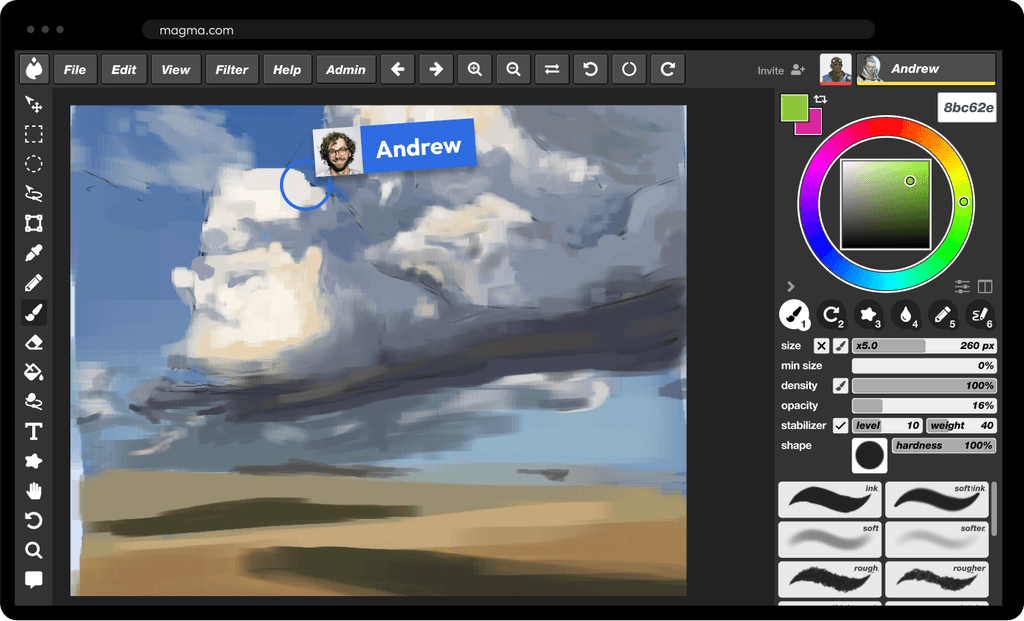
Magma는 본격적인 그림 도구에 협업이라는 재미를 더했습니다. 포트폴리오를 쌓거나, 같은 팬덤 사람들과 함께 그리거나, 게임 아트를 기획해보세요. 혼자서도, 친구와 같은 캔버스에서도 할 수 있습니다. 500만 명 이상의 아티스트가 Magma에서 그림을 그립니다.
Magma에 들어 있는 것

물감처럼 칠해지는 Magma 브러시
기본 브러시 세트로 시작하세요. 잉크, 연필과 목탄, 마커, 질감 브러시와 강모 브러시, 색을 밀고 섞는 혼합 브러시, 풀과 나무, 패턴이 있습니다. 브러시 끝 모양, 질감, 듀얼 브러시, 흐트러짐, 색상 변동성으로 어떤 브러시든 조정해 내 브러시로 저장하세요. 더 필요하다면 Magma 아티스트가 만든 크리에이터 브러시 팩도 있고, 그중에는 무료 팩도 있습니다.

제대로 작업하기 위한 그리기 도구
태블릿이나 스타일러스의 필압과 기울기, 깔끔한 선화를 위한 손떨림 보정을 지원합니다. Shift를 누른 채 클릭하면 직선이 그려집니다. 원근 그리드, 올가미 채우기, 페인트 버킷, 혼합 도구, 유동화, 색상 커브, 흐림 효과, 레터링과 말풍선용 텍스트 도구도 있습니다. 내 획에는 입력 지연이 없습니다. 혼합 브러시를 써도 내 기기에서 즉시 그려집니다.
레이어, 혼합 모드, PSD
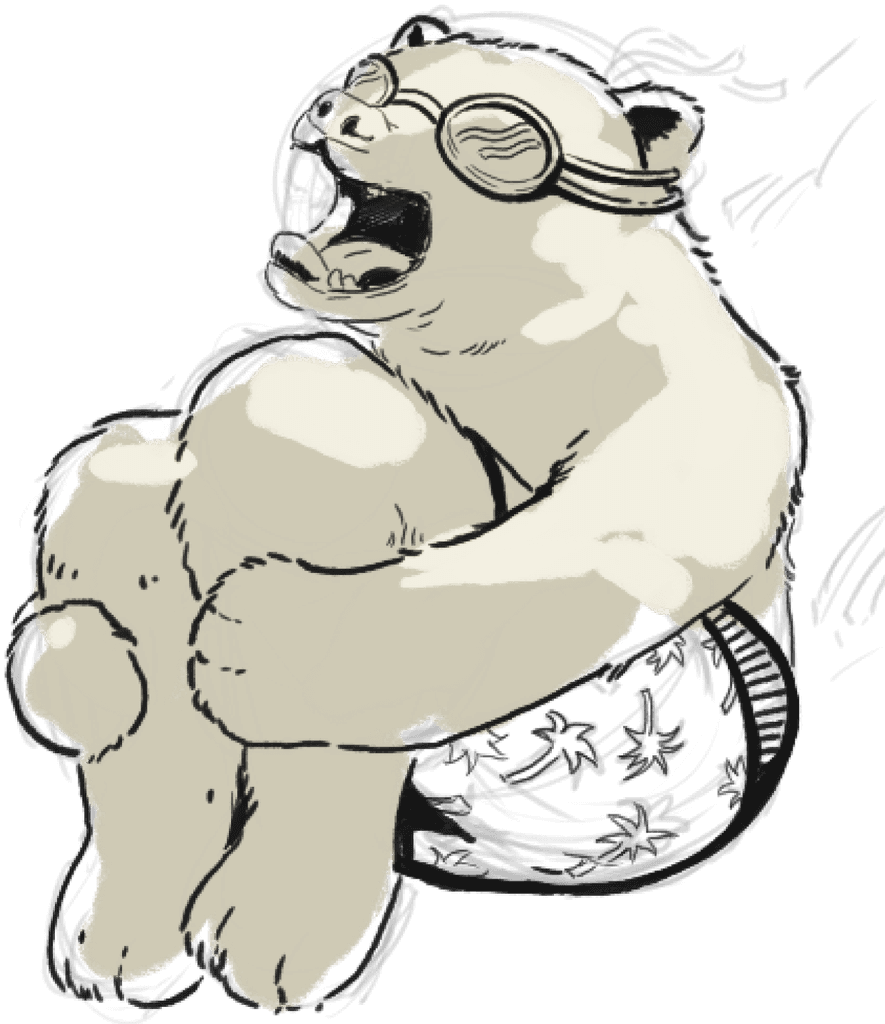
무료 플랜에서 레이어를 최대 60개까지 쓸 수 있고, 16가지 혼합 모드, 클리핑, 투명 픽셀 잠금을 지원합니다. 레이어가 유지되는 PSD를 무료로 내보내거나 PSD로 새 보드를 시작해 레이어를 그대로 가져오면, 작품을 Magma, Photoshop, Clip Studio Paint 사이에서 옮겨 가며 작업할 수 있습니다. Magma 비교하기

함께 그리고 아트 잼 참여하기
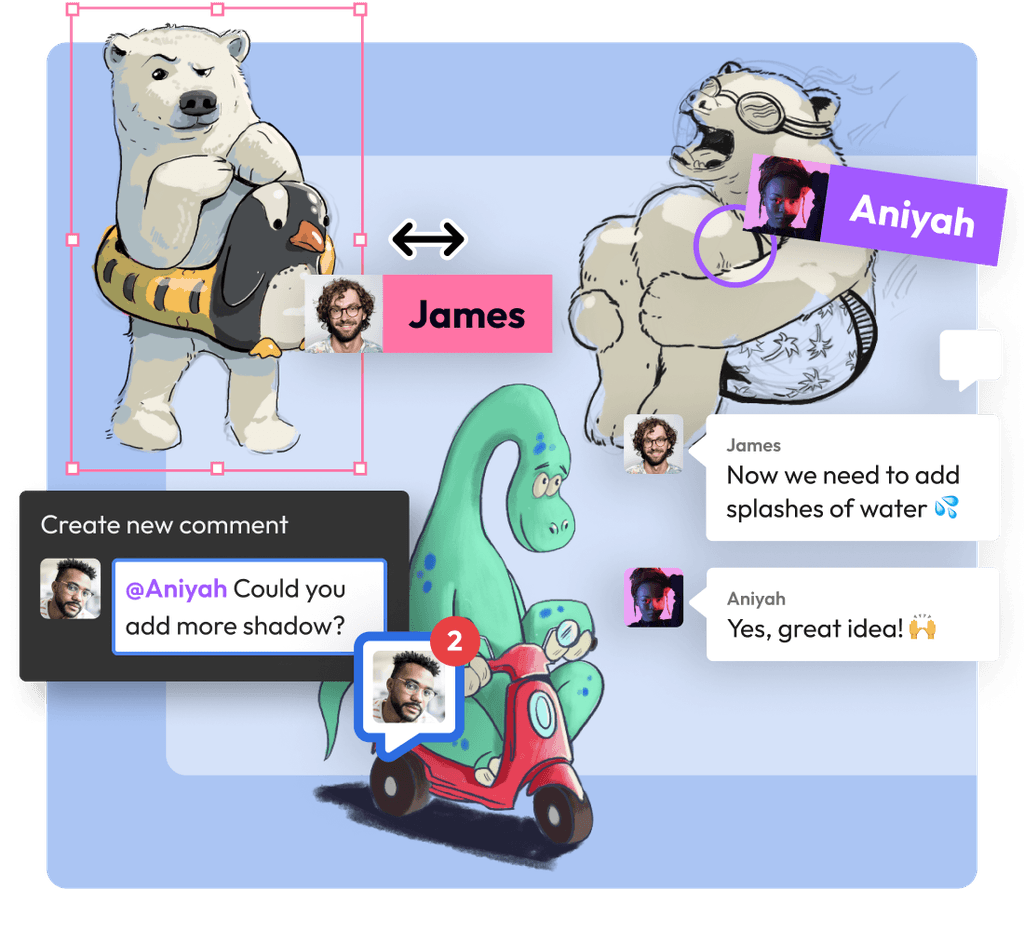
캔버스 링크를 보내 친구들과 같은 그림을 그려보세요. 무료 플랜에서는 캔버스당 최대 30명, 블레이즈에서는 50명입니다. 또는 Magma의 누구나 찾아서 들어올 수 있는 실시간 캔버스, 아트 잼에 들어가 전 세계 아티스트와 함께 그려보세요. 진행 중인 아트 잼 보기 또는 함께 그리는 방법을 읽어보세요.
캔버스에서 채팅하고 통화하기
모든 캔버스에 텍스트 채팅과 음성 채팅이 들어 있어, 그리면서 칭찬을 건네거나 아이디어를 나누거나 그냥 함께 시간을 보낼 수 있습니다. 캔버스에 바로 댓글을 남겨 피드백을 주고받으세요. 블레이즈에서는 통화에 영상과 화면 공유가 추가됩니다.

커뮤니티를 위한 아트스페이스
아트스페이스는 그림 모임의 보금자리로, 아티스트를 위한 Discord 같은 곳입니다. 채팅 채널, 음성 채팅, 이벤트용 공유 캔버스가 있습니다. 프로젝트와 폴더로 작업을 정리하거나, 멀티보드를 열어 무한 보드 하나에 여러 캔버스를 나란히 놓고 아티스트 수백 명을 모을 수 있습니다.

브라우저에서, 또는 데스크톱 앱에서
설치할 것이 없습니다. Magma는 Windows, Mac, Linux, 크롬북, 태블릿, 휴대폰의 브라우저에서 실행됩니다. 앱이 더 편하다면 Windows와 Mac용 데스크톱 앱(Apple Silicon)도 있습니다. 캔버스는 클라우드에 저장되므로 어느 기기에서나 똑같습니다.
Magma 브러시
캔버스를 열면 모든 세트가 브러시 목록에 들어 있습니다. B를 눌러 브러시를 고른 뒤 세트를 선택하세요. 모든 브러시를 실제 획으로 보기.

일반
[잉크], [부드러운 잉크], [부드러움], [더 부드러움]. 부드러운 브러시들은 필압에 따라 색이 쌓여 에어브러시 같은 음영에 좋습니다.
분필과 스케치
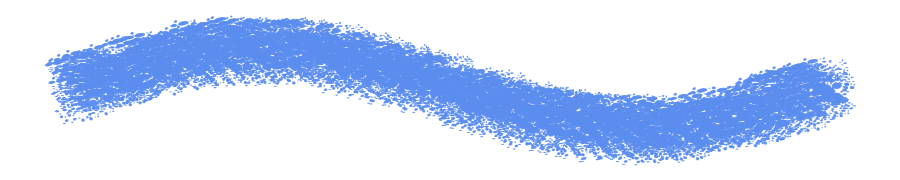
연필, 흑연, 스케치용 둥근 브러시, 분필 브러시, 부드러운 목탄, 그리고 펜 기울기를 따라가는 제스처 브러시 [덩굴].
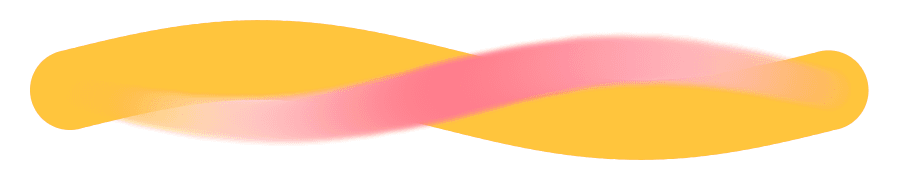
블렌드 및 페인트
젖은 물감처럼 캔버스에 있는 색을 묻혀 섞는 브러시입니다. [혼합] 도구와 함께 써서 가장자리를 부드럽게 하세요.

질감
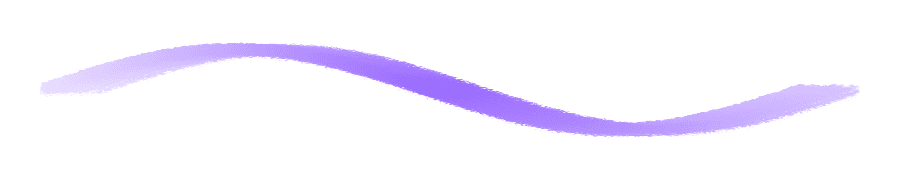
[거침]과 [더 거침], [흩뿌림], [텍스처 잉크], 그리고 세게 누를수록 굵어지는 [원형 브러시].
마커, 갈퀴, 선과 블록
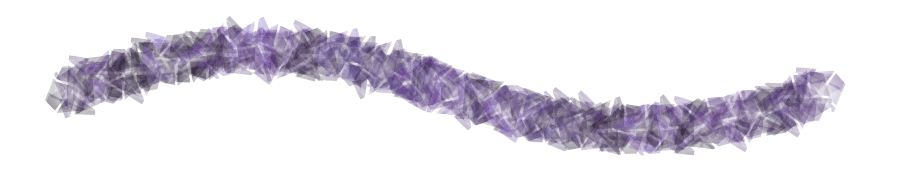
깔끔한 채색용 납작한 마커와 질감 마커, 끊어지는 여러 줄 획을 긋는 갈퀴 브러시, 형태를 잡는 납작한 브러시, 사각 브러시, 흐트러짐 브러시.
식생과 패턴
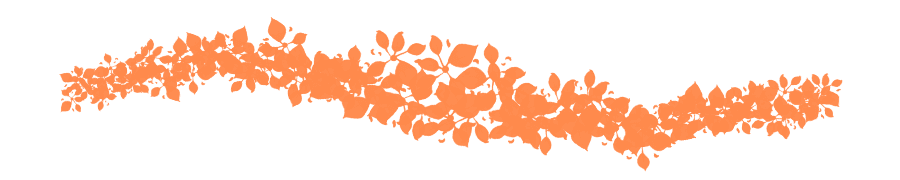
빠르게 풀과 나무를 그리는 풀·잎 브러시, 표면과 배경용 나무껍질, 돌, 자갈, 캔버스 같은 질감 패턴.

픽셀 펜슬
픽셀 아트용으로 가장자리가 딱딱한 사각형 브러시입니다(단축키 N). 어떤 브러시든 [픽셀화] 설정으로 안티에일리어싱을 끌 수도 있습니다.
내 브러시와 크리에이터 팩
내 브러시 프리셋을 저장하고(무료 플랜 3개, 블레이즈 무제한), Orb의 무료 팩처럼 Magma 아티스트가 만든 크리에이터 브러시 팩을 추가하세요.
먼저 익혀 두면 좋은 단축키
한 손은 키보드에, 다른 손은 펜에 두세요.
시작하는 방법
1분 정도면 되고, Windows, Mac, 크롬북, Linux, 태블릿에서 모두 똑같이 작동합니다.
무료 계정 만들기
Google, Discord 또는 이메일로 가입하세요.
캔버스 열기
새 캔버스를 시작하세요. 만화나 모둠 작업처럼 더 큰 작업을 계획한다면 멀티보드를 여세요.
브러시 고르기
B를 누르고 브러시 세트를 고른 뒤, 색상 휠 아래에서 크기, 분사 강도, 손떨림 보정을 설정하세요. 필압을 쓰려면 펜 태블릿을 연결하세요.
만든 그림 간직하기
그리는 동안 모든 작업이 클라우드에 저장됩니다. 올릴 때는 PNG나 JPEG로, 다른 앱에서 이어서 작업하려면 레이어가 유지되는 PSD로 내보내세요.
만들 수 있는 것
일러스트와 팬아트
필압 브러시, 레이어, 혼합 모드로 완성작을 그린 뒤 프로필과 커뮤니티 갤러리에 올리세요.
픽셀 아트
[픽셀 펜슬], 작은 캔버스, [픽셀화] 설정으로 모든 가장자리를 선명하게 유지할 수 있습니다.
만화와 웹툰
멀티보드에서 페이지나 컷마다 캔버스를 따로 두고, 텍스트 도구로 식자를 넣고, 전체를 한눈에 보세요.
컨셉 아트와 습작
질감 브러시로 형태를 잡고, 배경에는 원근 그리드를 설정하고, 색상 커브로 명암을 바로잡으세요.
친구들과 낙서
모든 그림을 완성할 필요는 없습니다. 캔버스를 열고 음성 채팅을 켠 뒤 함께 낙서해보세요. 온라인에서 함께 그리기
아트 잼 작품
진행 중이거나 예정된 아트 잼에서 수십 명의 아티스트와 주제에 맞춰 그림 한 장을 그려보세요.
알아 두세요
- Magma에는 아직 대칭 도구가 없습니다.
- 레이어 그룹, 레이어 마스크, 애니메이션 타임라인은 아직 없습니다. PSD를 가져오면 레이어 폴더는 병합됩니다.
- Photoshop(ABR) 브러시나 Procreate 브러시는 가져올 수 없습니다. 대신 브러시 설정에서 직접 만들어보세요.
- Magma는 항상 온라인으로 동작합니다. 모든 획이 클라우드에 저장되므로 인터넷 연결이 필요합니다.
Magma 기능에 대해 자주 묻는 질문
Magma는 무료인가요?
네. 무료 스파크 플랜에서 브러시와 그리기 도구, 4096px 캔버스, 레이어 최대 60개, 레이어가 유지되는 PSD 내보내기, 캔버스당 최대 30명의 아티스트를 쓸 수 있습니다. 블레이즈(월 $9.99)는 한도를 늘리고, 브러시를 무제한으로 저장할 수 있게 하며, 광고를 없애 줍니다. 가격 보기
Magma에는 어떤 브러시가 있나요?
펜선, 스케치(연필, 흑연, 목탄), 혼합과 채색, 질감 브러시와 강모 브러시, 마커, 풀과 나무, 패턴용 기본 세트와 [픽셀 펜슬]이 있습니다. Magma 아티스트가 만든 크리에이터 브러시 팩도 추가할 수 있습니다.
Magma에서 커스텀 브러시를 만들 수 있나요?
네. 브러시 설정을 열고 [전체 모드]로 바꾼 뒤 브러시 끝 모양, 질감, 듀얼 브러시, 흐트러짐, 색상 동적 등을 조정하세요. 결과는 새 브러시로 저장할 수 있습니다. 무료 플랜은 3개, 블레이즈는 무제한입니다.
Magma로 브러시를 가져올 수 있나요?
지금은 할 수 없습니다. Magma는 ABR 파일이나 Procreate 브러시 파일을 가져오지 않습니다. [고급 브러시 설정]에서 좋아하는 브러시를 다시 만들거나, 브러시 목록의 크리에이터 브러시 팩을 써보세요.
Magma에 에어브러시가 있나요?
'에어브러시'라는 이름의 브러시는 없지만, [일반] 세트의 [부드러움]과 [더 부드러움]은 에어브러시처럼 세게 누를수록 색이 쌓입니다. 더 부드럽게 쌓으려면 분사 강도를 낮추세요.
Magma에 픽셀 브러시가 있나요?
네. 단축키 N으로 여는 [픽셀 펜슬]은 픽셀 아트용으로 가장자리가 딱딱한 사각형 브러시입니다. 다른 브러시에서도 [픽셀화] 설정을 켜면 안티에일리어싱을 끌 수 있습니다.
Magma에서 직선을 그리려면 어떻게 하나요?
Shift를 누른 채 클릭하세요. 마지막 획의 끝에서 클릭한 지점까지 직선이 그려집니다. 브러시, [픽셀 펜슬], 지우개에서 모두 됩니다.
Magma에 대칭 도구가 있나요?
아직 없습니다. 대칭 그림을 확인하려면 H로 화면을 좌우 반전해보세요. 비뚤어진 비율이 금방 보입니다.
Magma에서 복사하고 붙여넣으려면 어떻게 하나요?
선택 도구나 올가미 도구로 영역을 선택하고 Ctrl+C로 복사, Ctrl+V로 붙여넣습니다(Mac에서는 Cmd). Ctrl+Shift+C는 보이는 모든 레이어를 합쳐서 복사합니다. 다른 앱에서 복사한 이미지도 캔버스에 바로 붙여넣을 수 있습니다.
Magma에 폴더 기능이 있나요?
네, 캔버스용 폴더가 있습니다. 아트스페이스에서 프로젝트를 만들고 그 안에 폴더를 추가해 작업을 정리하세요. 캔버스 안의 레이어 폴더는 아직 없습니다.
Magma에서 텍스트를 넣을 수 있나요?
네. 텍스트 도구로 편집할 수 있는 텍스트 레이어를 추가할 수 있습니다. 글꼴, 크기, 굵게와 기울임, 글자 간격, 정렬을 설정해 제목, 레터링, 말풍선에 쓰세요.
Magma 데스크톱 앱이 있나요?
네, Windows와 Mac(Apple Silicon)용이 있습니다. 브라우저에서 계속 써도 되고, 태블릿이나 휴대폰에서는 홈 화면에 추가하면 앱처럼 열립니다. 데스크톱 앱 받기
Magma의 아트 잼은 무엇인가요?
아트 잼은 Magma 아티스트라면 누구나 찾아서 참여할 수 있는 캔버스로, 실시간으로 열리거나 예정되어 있고 보통 주제가 있습니다. 아트 잼 페이지에서 참여하거나 직접 열어보세요.
Magma는 생성형 AI를 사용하나요?
아니요. Magma에는 AI 이미지 생성 도구가 없습니다. 캔버스 위의 모든 것은 그 캔버스에 있는 사람들이 그린 것입니다. AI 아트 선언문을 읽어보세요.
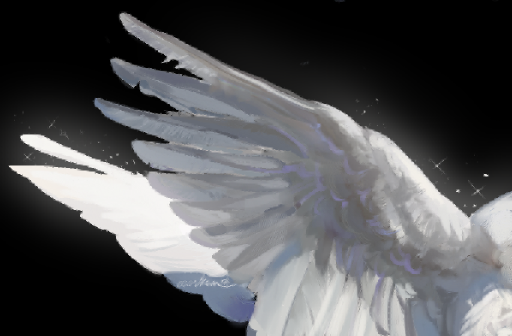 azorkem
 hawaii_2489()
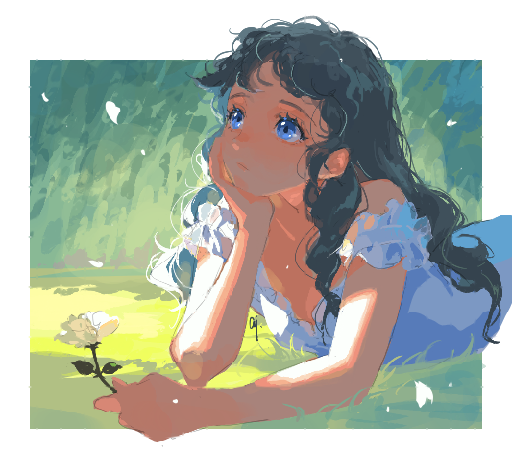 aj
aj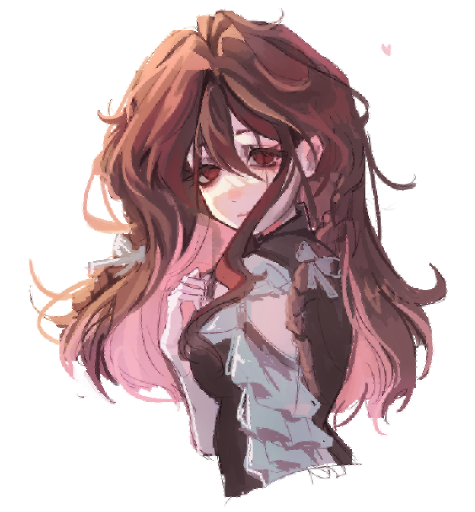 silly ghost✨
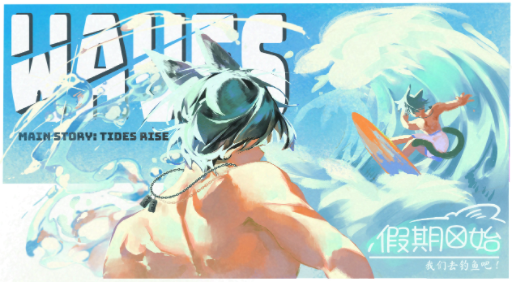 黄身yolk-san()
![006유유 、、💗🐟의 Draw on a BASE [13+] [ADMIN APPLICATION OPEN]](https://magma.com/zim05pXhOmp-fRkMJFg7FB.thumbnail.png?cacheId=m9nhP) 006유유 、、💗🐟
006유유 、、💗🐟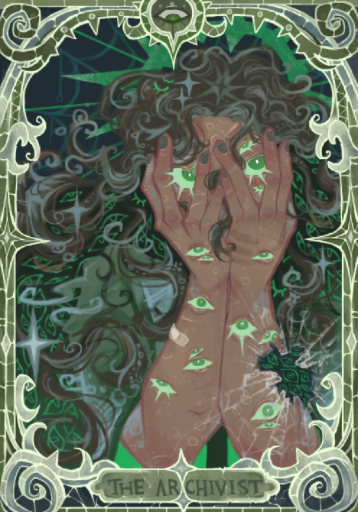 Hi jon apologies 4 the deception
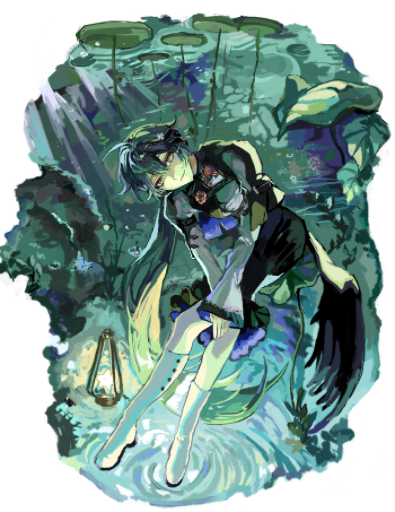 Wrio
Wrio