 Magma
Magma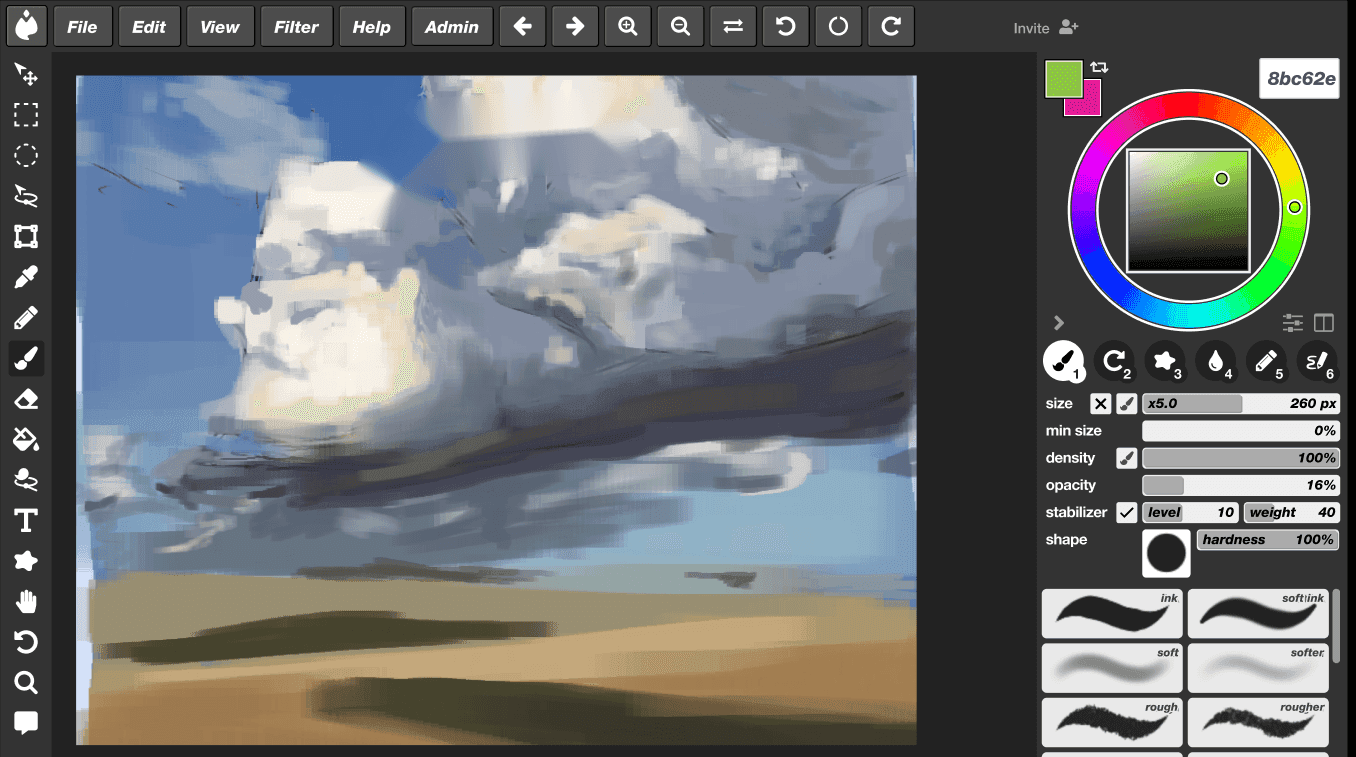


 Maya
Maya
Chromebookならブラウザで描くのがおすすめ
- インストールは不要です。アプリを追加できないChromebookでも、magma.comがネットワークでブロックされていなければ使えます。
- 作品はクラウドにあり、描くそばから保存されます。ストレージが少ない端末や、学校でみんなが使うChromebookでも困りません。
- どの端末でも同じキャンバスを開けます。学校のChromebookで描き始めて、家のパソコンやタブレットで続きを描けます。
- 本格的なお絵描きツールがそろっています。レイヤー、色が混ざるブラシ、手ブレ補正、パース定規、ゆがみ、レイヤー構造を保持したPSDの書き出しに対応しています。
- みんなで描けます。リンクを共有すれば、友だちやクラス全員が同じキャンバスにリアルタイムに描けます。ボイスチャット(音声通話)とチャットも使えます。
Chromebookでの筆圧:知っておきたいこと
Magmaは、Chromeがペンから受け取った筆圧と傾きを使います。これは、Webのお絵描きアプリがどれも使っている、ブラウザ標準の入力のしくみです。そのため、筆圧が使えるかどうかはMagmaではなく、Chromebookの機種、ペン、ChromeOSのバージョンで決まります。
筆圧がブラウザに伝わる組み合わせと、伝わらない組み合わせがあります。内蔵ペンやUSI対応ペン、USB接続のペンタブも同じです。たとえばワコムは、Wacom IntuosとOne by Wacomを「Works With Chromebook」認定のペンタブとして紹介しています。ここでは特定の機種は挙げずに、自分の環境を10秒で確かめる方法を紹介します。キャンバスを開いて筆圧対応のブラシを選び、軽い線と強い線を1本ずつ描きます。見た目が違えば、筆圧は使えています。
筆圧が使えなくても、十分に描けます。ブラシサイズを手動で変え、手ブレ補正を強めてきれいな線を引き、不透明度でやわらかい影をつけましょう。タッチパッドやマウスでラフを描くアーティストも、この方法で描いています。
Magmaを使ってChromebookで絵を描く方法
ChromeでMagmaを開く
magma.comにアクセスして、無料で新規登録します。Google、Discord、メールアドレスで登録できます。
キャンバスを作成する
新しいキャンバスを作成します。性能の低いChromebookでは、1,920×1,080pxくらいから始めましょう。とても大きなキャンバスや色混ぜの多用は、端末に負荷がかかります。
ペンをつなぐ
Chromebookのタッチペンを使うか、ペンタブをつなぎます(USB Type-C変換アダプターが必要な場合があります)。タッチパッドやマウスでも描けます。
筆圧を確かめる
筆圧対応のブラシで、軽い線と強い線を描きます。見た目が同じなら、ペンかChromebookがChromeに筆圧を送っていません。その場合は、ブラシサイズと不透明度を手動で調整しましょう。
レイヤーに分けて描く
ラフ、色、影は別々のレイヤーに描きましょう(無料プランで最大60レイヤー)。1つを直しても、ほかのレイヤーは崩れません。
ほかの人を招待する(任意)
キャンバスのリンクを共有します。友だちやクラスメイトが自分のブラウザで開けば、ボイスチャットとチャットで話しながら、リアルタイムに一緒に描けます。
保存して書き出す
Magmaは描くそばから保存します。共有するならPNGやJPEGで、ほかのアプリで開くならレイヤー構造を保持したPSDで書き出しましょう。
授業でみんなで描く
1人1台端末としてChromebookを使っている学校は多く、美術の授業でも使われています。Magmaがほかのアプリと違うのは、みんなで一緒に描けることです。先生がリンクを1つ共有すれば、クラス全員が同じキャンバスに集まれます。全員で1枚の絵に描き足すウォーミングアップ、リレーで描く絵、作品に直接描き込んで行う講評などに使えます。
人数が多いときは、マルチボードを使いましょう。1つの無限ボードに複数のキャンバスを並べられるので、生徒1人ずつに自分のキャンバスを用意しながら、クラス全員でお互いの作品を見られます。1つのキャンバスでは最大30人が同時に描け、1つのボードには数百人が参加できます。
Magmaのアカウントは13歳以上から作成できます。学校・自治体向けのプラン(Fusion for Education)については、料金ページからお問い合わせください。
Chromebookで絵を描く方法の比較
| 方法 | インストール | リアルタイムに一緒に描く | 知っておきたいこと |
|---|---|---|---|
| Magma(ブラウザ) | 不要 | できる。1つのキャンバスに最大30人、ボイスチャットとチャットあり | 無料プランあり。インターネット接続が必要。レイヤー構造を保持したPSDで書き出せる |
| Chrome描画キャンバス(Googleのお絵描きWebアプリ) | 不要 | できない | シンプルなブラシとレイヤー。手早いラフ向け(Googleのヘルプ) |
| Google PlayのAndroidアプリ(Sketchbook、アイビスペイント、クリスタなど) | 必要 | リアルタイムの共有キャンバスはない(CLIP STUDIO PAINT EXには、ページごとに分担するチーム制作がある) | ほとんどはオフラインで使える。筆圧はアプリとペンによる |
| 1人用のWebアプリ(Klekiなど) | 不要 | できない | Klekiは無料・広告なし・オープンソース |
| 複数人で描けるWebアプリ(FlockMod、ブラウザ版のDrawpileなど) | 不要 | できる | FlockModは、Windowsアプリでペンタブの筆圧に対応。Drawpileのブラウザ版は、許可しているサーバーのセッションに参加できる |
2026年9月25日に、各アプリの公式ページで確認した情報です。アプリの内容は変わることがあるため、最新情報はリンク先で確認してください。
知っておきたい制限
- Magmaはインターネット接続が必要です。一筆ごとにクラウドに保存するため、オフラインモードはありません。
- 筆圧が使えるかどうかは、Chromebookとペンによります(上記を参照)。
- 古いChromebookや性能の低いChromebookでは、とても大きなキャンバスや色混ぜブラシが重くなることがあります。キャンバスは大きくしすぎず、ChromeとChromeOSを最新の状態にしておきましょう。
- レイヤーグループ、レイヤーマスク、アニメーションのタイムラインには、まだ対応していません。
Magmaでみんなで描いた作品
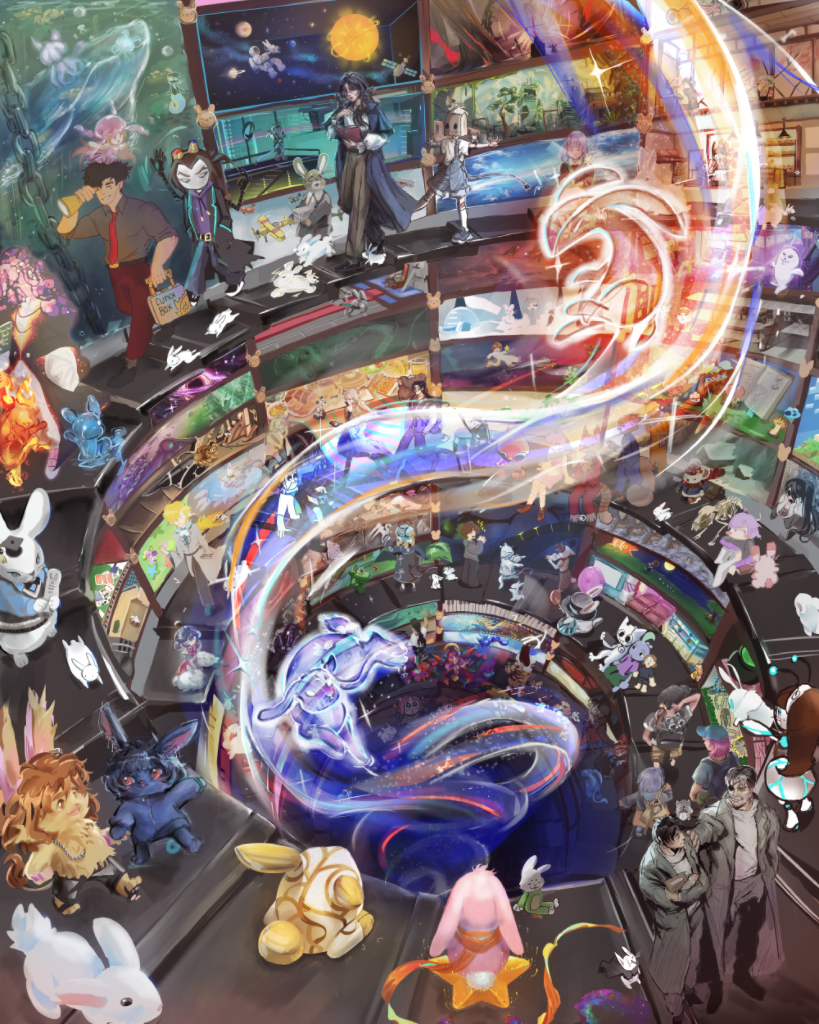 404人のアーティスト Into The Rabbit Hole
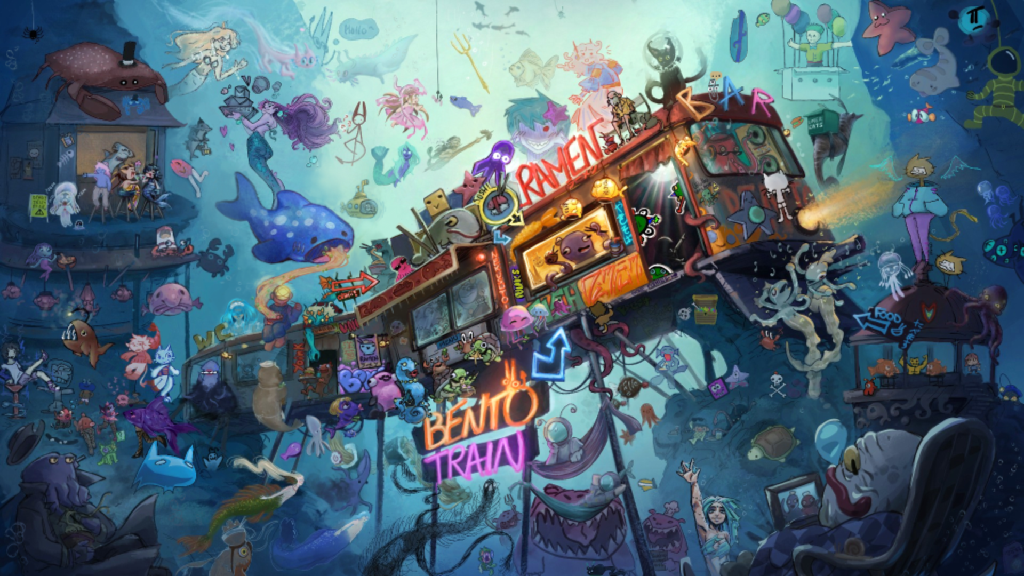 151人のアーティスト BENTO TRAIN
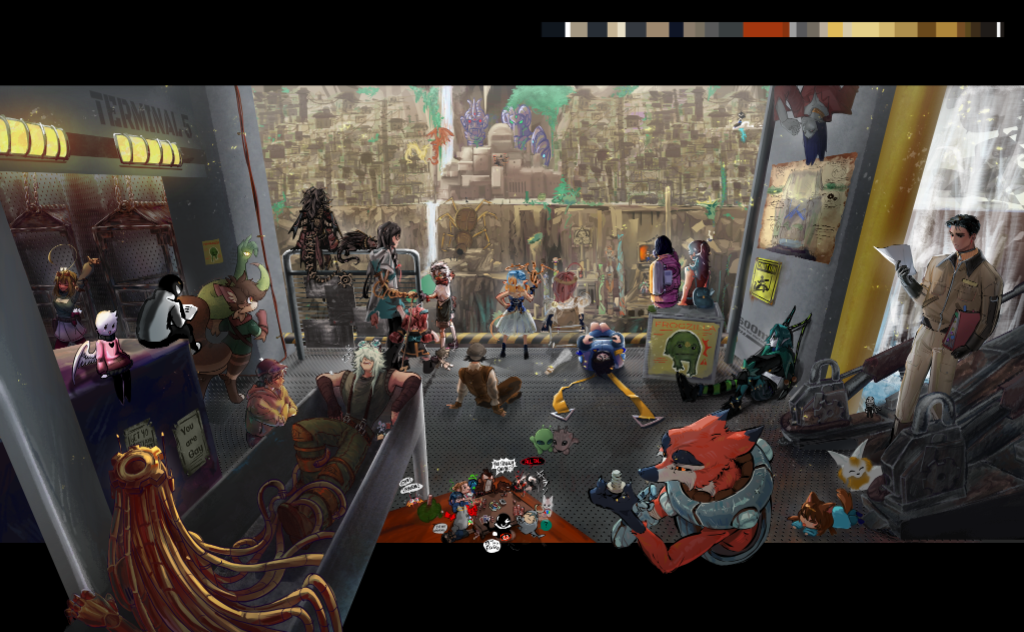 120人のアーティスト DOWN UNDAH
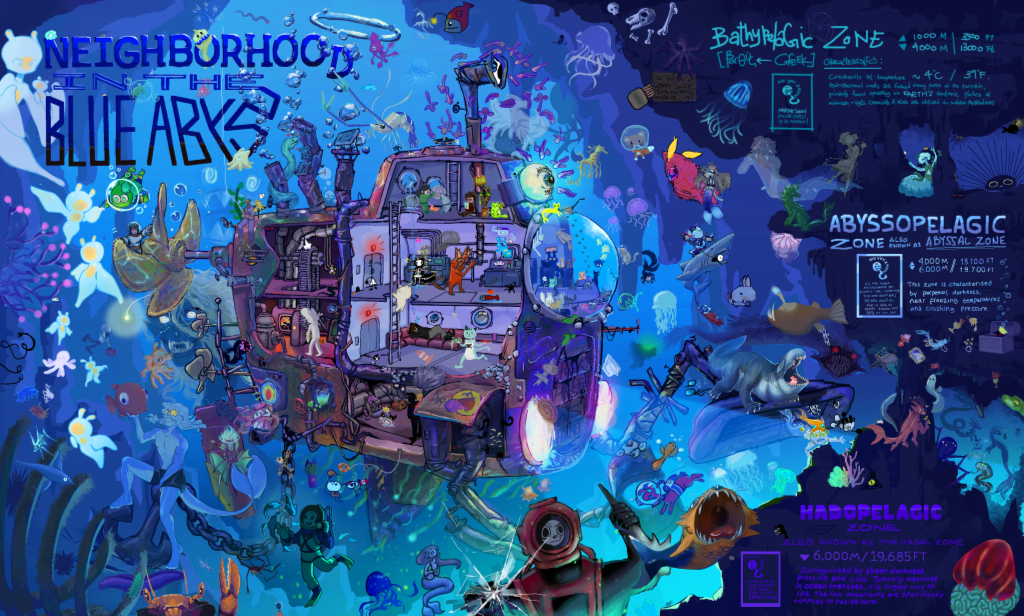 90人のアーティスト Deep Sea Expedition
アートジャムのコンテスト「In The Depths」の作品です。どれも多くのアーティストが1つのキャンバスでリアルタイムに描きました。結果発表はこちら
よくある質問
Chromebookにおすすめのお絵描きアプリ
何をしたいかで変わります。友だちやクラスで、インストールなしで一緒に描くなら、そのために作られたMagmaがおすすめです。ちょっとした落書きなら、標準のChrome描画キャンバスがあります。オフラインで使いたいなら、Google PlayのAndroidアプリが向いています。
Chromebookでタッチペンなしで描く
タッチペンがなくても描けます。Magmaでは、タッチパッド、マウス、タッチスクリーンなら指でも描けます。手ブレ補正を強めると、線がなめらかになります。タッチペンやペンタブを使うと、より細かくコントロールできます。
ChromebookのMagmaで筆圧を使う
Magmaは、Chromeがペンから受け取った筆圧をそのまま使います。Chromebookとペンの組み合わせによって、ブラウザに筆圧が伝わる場合と伝わらない場合があるので、軽い線と強い線を描いて確かめてください。
ChromebookでMagmaを無料で使う
無料のSparkプランは、どのChromebookのChromeでも使えます。4,096pxのキャンバス、60レイヤー、レイヤー構造を保持したPSDの書き出しに対応し、最大30人で一緒に描けます。Blaze(月額$9.99)では上限が増えます。
学校のChromebookでMagmaを使う
学校でmagma.comがブロックされていなければ使えます。インストールは不要です。Magmaのアカウントは13歳以上から作成できます。学校向けのFusion for Educationについては、料金ページからお問い合わせください。
Chromebookで友だちと一緒に描く
キャンバスのリンクを共有すれば描けます。友だちは自分のChromebook、パソコン、タブレットから参加して、同じキャンバスにリアルタイムに描けます。友だちと一緒に描く方法
ChromebookでMagmaをオフラインで使える?
使えません。Magmaは描くそばから作品をクラウドに保存するので、インターネット接続が必要です。
Chromebook以外の端末でMagmaを使う
Windows、Mac、Linux、iPad、Androidタブレットの最新のブラウザで使えます。Windows・Mac用のデスクトップアプリもあります。キャンバスは、どの端末でも同じものを開けます。