
 Team Teriyaki
集まって描こう
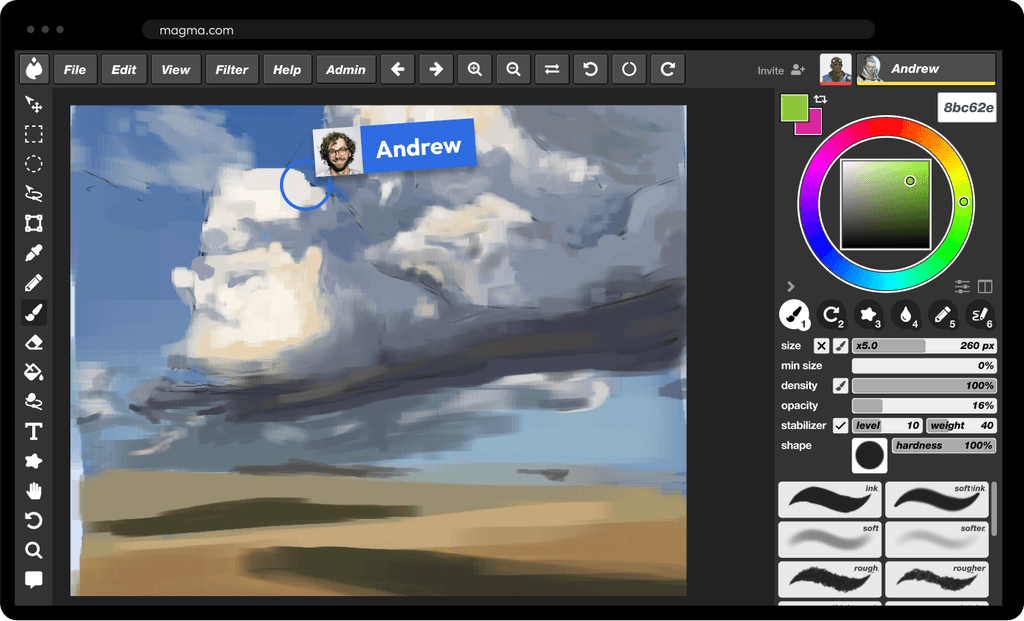
Magmaは、本格的なお絵描きツールで、みんなと一緒に描けるサービスです。ポートフォリオを作ったり、好きなジャンルの仲間と描いたり、ゲームのアートを考えたり。1人でも、友達と同じキャンバスでも使えます。500万人以上のアーティストがMagmaで描いています。
Magmaでできること

絵の具のように描けるMagmaのブラシ
まずは標準のブラシセットから。インク、鉛筆や木炭、マーカー、質感のあるブラシや筆のようなブラシ、キャンバスの色を伸ばして混ぜる色混ぜブラシ、葉っぱ、パターンがそろっています。先端形状、テクスチャ、デュアルブラシ、散布効果、色の乱れ(ジッター)を調整して、自分のブラシとして保存することもできます。Magmaのアーティストが作ったクリエイターのブラシパックも追加できます。無料のパックもあります。

本格的に描けるお絵描きツール
ペンタブやタッチペンの筆圧と傾きに対応。手ブレ補正で、きれいな線画を描けます。Shiftキーを押しながらクリックすると、直線を引けます。パース定規、囲んで塗れるなげなわブラシ、塗りつぶし、色混ぜツール、ゆがみ、曲線(トーンカーブ)、ぼかし、文字やフキダシを入れられるテキストツールもあります。自分の線は、色混ぜブラシでも、描いた瞬間に自分の端末に表示されます。入力の遅延はありません。
レイヤー、描画モード、PSD
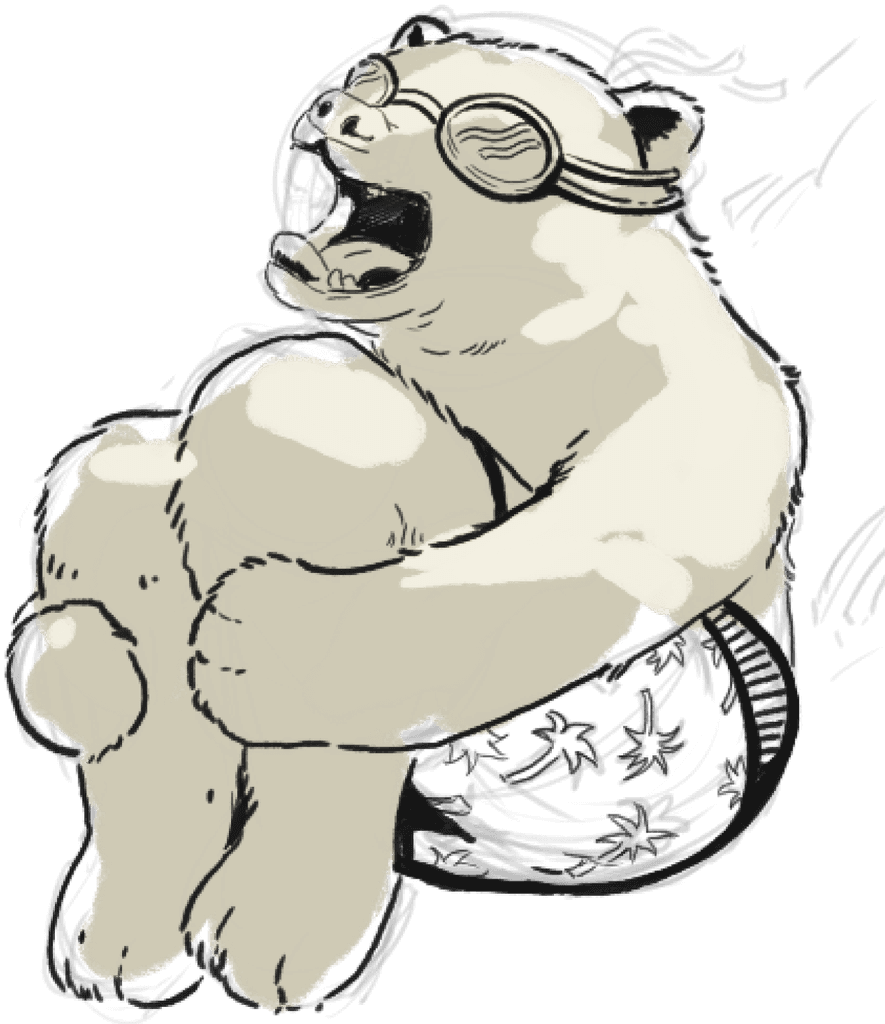
無料プランでも、最大60レイヤー、16種類の描画モード、クリッピング、不透明度ロックを使えます。レイヤー構造を保持したPSDを無料で書き出せます。PSDを読み込んで、レイヤーを残したまま新しいボードを始めることもできます。Magma、Photoshop、CLIP STUDIO PAINT(クリスタ)の間で、作品を行き来できます。Magmaとほかのお絵描きアプリの比較

友達と一緒に描く、アートジャムに参加する
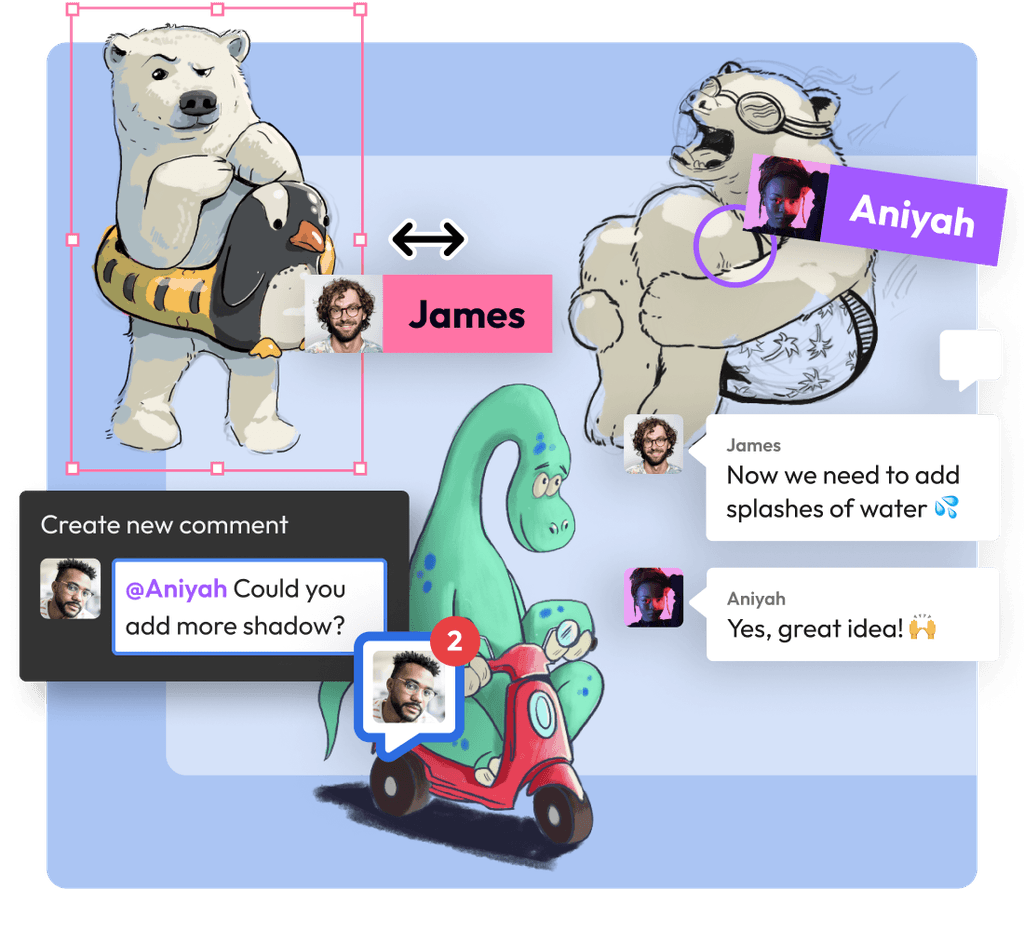
キャンバスのリンクを送れば、友達と同じ絵を一緒に描けます。無料プランでは1つのキャンバスに最大30人、Blazeなら50人まで描けます。アートジャムもおすすめです。Magmaのアーティストなら誰でも見つけて参加できる公開中のキャンバスで、世界中のアーティストと描けます。公開中のアートジャムをのぞくか、友達と一緒に描く方法を読んでみてください。
キャンバスでチャット・通話
どのキャンバスにも、チャットとボイスチャット(音声通話)があります。描きながら作品をほめたり、アイデアを共有したり、のんびり雑談したりできます。キャンバスに直接コメントを残して、フィードバックもできます。Blazeでは、ビデオ通話・画面共有も使えます。

コミュニティのためのアートスペース
アートスペースは、絵描き仲間のグループの拠点です。アーティスト版のDiscordのような場所で、チャットチャンネル、ボイスチャット、イベント用の共有キャンバスがあります。作品はプロジェクトとフォルダで整理できます。マルチボードを開けば、無限に広がる1つのボードに複数のキャンバスを並べて、数百人で描けます。

ブラウザでも、デスクトップアプリでも
インストールは不要です。MagmaはWindows、Mac、Linux、Chromebook、タブレット、スマホのブラウザで動きます。アプリで使いたいなら、Windows・Mac(Appleシリコン搭載)用のデスクトップアプリもあります。キャンバスはクラウドに保存されるので、どの端末でも同じ作品を開けます。
Magmaのブラシ
キャンバスを開くと、ブラシリストにすべてのブラシセットが並んでいます。Bキーでブラシツールを選び、ブラシセットを選びましょう。すべてのブラシを実際の線で見る

一般
「インク」「ソフトなインク」「ソフト」「よりソフトなインク」の4種類です。ソフト系のブラシは筆圧で色が重なるので、エアブラシのような陰影をつけるのに便利です。
スケッチ・チョーク
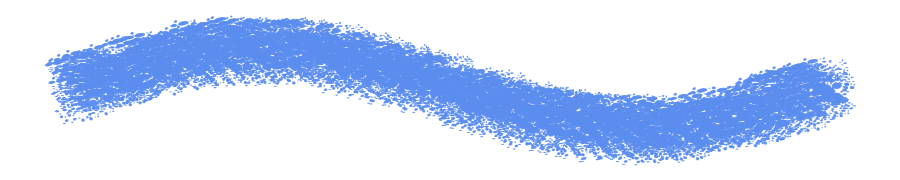
鉛筆、グラファイト、ラフなスケッチ向けの丸ブラシ、チョーク風のブラシ、やわらかい木炭、そしてペンの傾きに反応するジェスチャー用ブラシ「ツタ」があります。

にじみ
キャンバスにある色を拾って混ぜる、濡れた絵の具のようなブラシです。色混ぜツールと組み合わせると、境目をやわらかくなじませられます。

テクスチャー
「ラフ」「よりラフ」「飛沫」「テクスチャーインク」と、強く押すほど太くなる「丸筆」があります。
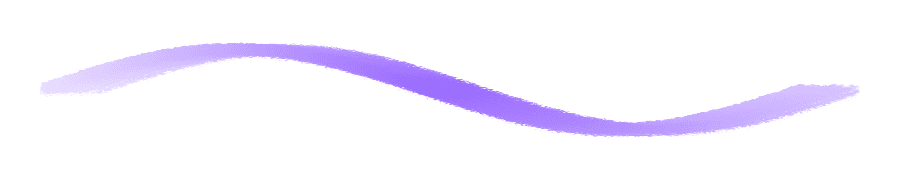
マーカー、レーキ、ブロック・ライン
きれいに塗れるフラットなマーカーと質感のあるマーカー、線が何本にも分かれてかすれるレーキ、大まかな形を塗るためのフラット、スクエア、散布のブラシがあります。

葉っぱ、パターン
草や葉のブラシで、植物をすばやく描けます。樹皮、石、小石、キャンバス地などのパターンは、質感や背景づくりに使えます。

ペンツール(ピクセルペンシル)
ドット絵向けの、エッジがくっきりした四角いブラシです(ショートカットはN)。ほかのブラシでも、「アンチエイリアスなし」の設定でアンチエイリアスをオフにできます。
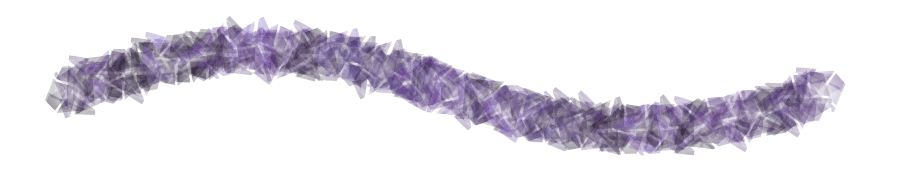
マイブラシとクリエイターのブラシパック
自分で調整したブラシを保存できます(無料プランは3つまで、Blazeは無制限)。Orbさんの無料パックなど、Magmaのアーティストが作ったクリエイターのブラシパックも追加できます。
最初に覚えたいショートカット
片手はキーボードに、もう片方の手はペンに。
Magmaの始め方
1分ほどで始められます。Windows、Mac、Chromebook、Linux、タブレットのどれでも、手順は同じです。
無料アカウントを作る
Google、Discord、メールアドレスで新規登録します。
キャンバスを作成する
新しいキャンバスを作成します。マンガやグループ制作など、大きな作品を考えているならマルチボードがおすすめです。
ブラシを選ぶ
Bキーを押してブラシセットを選び、カラーサークルの下でサイズ、濃度、手ブレ補正を設定します。ペンタブをつなげば、筆圧も使えます。
作品を保存する
描いたものは、描くそばからクラウドに保存されます。SNSに投稿するならPNGやJPEGで、ほかのアプリで続きを描くならレイヤー構造を保持したPSDで書き出せます。
Magmaで描けるもの
イラスト・ファンアート
筆圧対応のブラシ、レイヤー、描画モードで作品を仕上げて、プロフィールやみんなのイラストギャラリーに投稿できます。
ドット絵
ペンツール、小さなキャンバス、「アンチエイリアスなし」の設定で、エッジをくっきり保てます。
マンガ・Webtoon
マルチボードでページごとにキャンバスを分け、テキストツールでセリフを入れれば、全体をひと目で見渡せます。
コンセプトアート・習作
質感のあるブラシで大まかな形を取り、背景はパース定規で描き、曲線で明度を整えます。
友達との落書き
すべてを完成させる必要はありません。キャンバスを開いて、ボイスチャットをオンにして、一緒に落書きしましょう。友達とオンラインで一緒に描く
アートジャムの作品
お題に沿って、何十人ものアーティストと1枚の絵を描けます。公開中や開催予定のアートジャムに参加しましょう。
知っておきたいこと
- Magmaには、まだ対称定規がありません。
- レイヤーグループ、レイヤーマスク、アニメーションのタイムラインには、まだ対応していません。PSDを読み込むと、レイヤーフォルダは解除され、中のレイヤーが個別に並びます。
- Photoshop(ABR)やProcreateのブラシは読み込めません。代わりに、ブラシ設定で自分のブラシを作れます。
- Magmaは常にオンラインで動きます。一筆ごとにクラウドに保存されるので、インターネット接続が必要です。
Magmaの機能についてよくある質問
Magmaの無料プランでできること
Magmaは無料で使えます。無料のSparkプランでは、ブラシとお絵描きツール、4,096pxのキャンバス、最大60レイヤー、レイヤー構造を保持したPSDの書き出しを使えます。1つのキャンバスで最大30人と一緒に描けます。Blaze(月額$9.99)では上限が増え、ブラシを無制限に保存でき、広告も表示されません。料金プランを表示
Magmaのブラシの種類
Magmaのブラシには、線画用のインク、スケッチ用(鉛筆、グラファイト、木炭)、色を混ぜて塗るブラシ、質感のあるブラシや筆のようなブラシ、マーカー、葉っぱ、パターンのセットと、ペンツール(ピクセルペンシル)があります。Magmaのアーティストが作ったクリエイターのブラシパックも追加できます。
Magmaでカスタムブラシを作る
カスタムブラシは、ブラシ設定をフルモードにして「ブラシの詳細設定」で作れます。先端形状、テクスチャ、デュアルブラシ、散布効果、色の変化などを調整して、新規ブラシとして保存します。無料プランでは3つまで、Blazeでは無制限に保存できます。
ABR・Procreateのブラシは読み込める?
現在は読み込めません。MagmaはABRやProcreateのブラシファイルに対応していません。お気に入りのブラシは「ブラシの詳細設定」で再現できます。ブラシリストにあるクリエイターのブラシパックも試してみてください。
Magmaでエアブラシのように塗る
「エアブラシ」という名前のブラシはありませんが、「一般」セットの「ソフト」と「よりソフトなインク」を使えば、エアブラシのように塗れます。強く押すほど色が重なります。濃度を下げると、さらにやさしく重ねられます。
Magmaでドット絵を描く
ドット絵には、ペンツール(ピクセルペンシル、ショートカットはN)を使います。エッジがくっきりした四角いブラシです。ほかのブラシでも、「アンチエイリアスなし」の設定をオンにすると、アンチエイリアスをオフにできます。
Magmaで直線を引く
Shiftキーを押しながらクリックすると、直線を引けます。直前の線の終点から、クリックした位置まで線がつながります。ブラシ、ペンツール、消しゴムで使えます。
Magmaで対称定規は使える?
対称定規は、まだ使えません。左右対称の絵を確認するときは、Hキーで表示を左右反転してみましょう。反転して見ると、形のゆがみにすぐ気づけます。
Magmaでコピー・貼り付けする
選択ツールやなげなわ選択で範囲を選び、Ctrl+Cでコピー、Ctrl+Vで貼り付けます(MacはCmd)。Ctrl+Shift+Cを押すと、表示中のすべてのレイヤーを結合してコピーできます。ほかのアプリでコピーした画像も、そのままキャンバスに貼り付けられます。
Magmaで作品をフォルダで整理する
作品はフォルダで整理できます。アートスペースでプロジェクトを作成し、その中にフォルダを追加しましょう。キャンバス内のレイヤーフォルダには、まだ対応していません。
Magmaで文字を入れる
文字は、テキストツールで入れられます。編集できるテキストレイヤーが追加され、フォント、サイズ、太字・斜体、文字間隔、行揃えを選べます。タイトルや描き文字、フキダシのセリフに使えます。
MagmaのPC版(デスクトップアプリ)
MagmaにはWindows・Mac(Appleシリコン搭載)用のデスクトップアプリがあります。ブラウザでもそのまま使えます。タブレットやスマホでは、ホーム画面に追加するとアプリのように開けます。デスクトップアプリを入手
Magmaの「アートジャム」とは
アートジャムは、Magmaのアーティストなら誰でも見つけて参加できるキャンバスです。公開中のものと開催予定のものがあり、多くはお題に沿って描きます。アートジャムのページから参加したり、自分で開催したりできます。
Magmaで生成AIは使える?
使えません。Magmaには画像生成AIのツールがありません。キャンバス上のものは、すべてそこにいる人たちが描いたものです。理由はAIについての考え方で紹介しています。
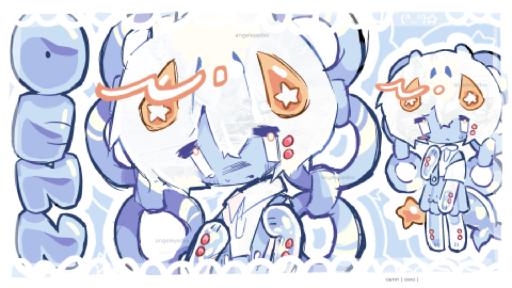 𝘨𝘩𝘰𝘴𝘵 .
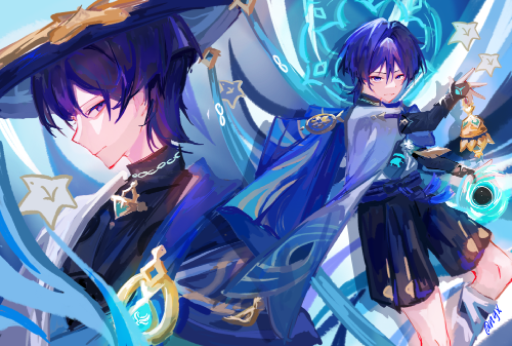 .⋆♱ nyx ♱⋆.
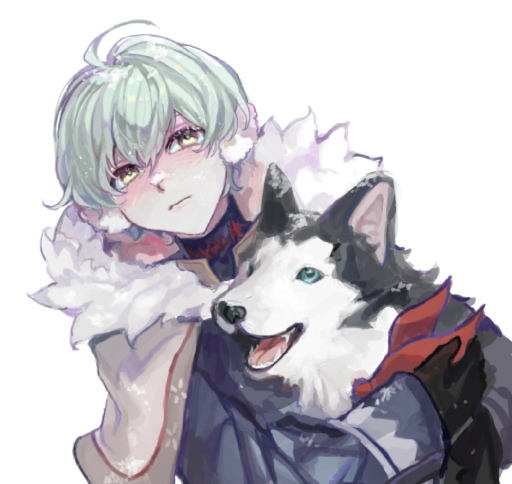 Wrio
Wrio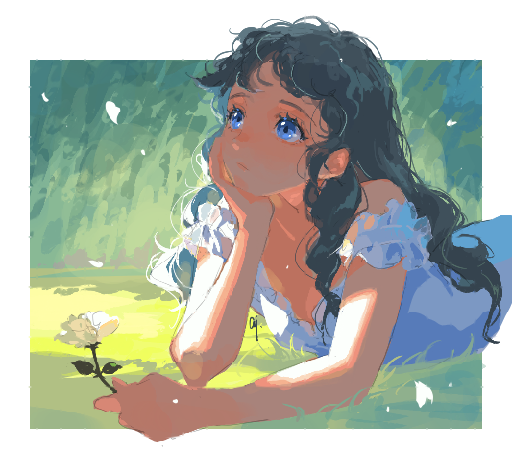 aj
aj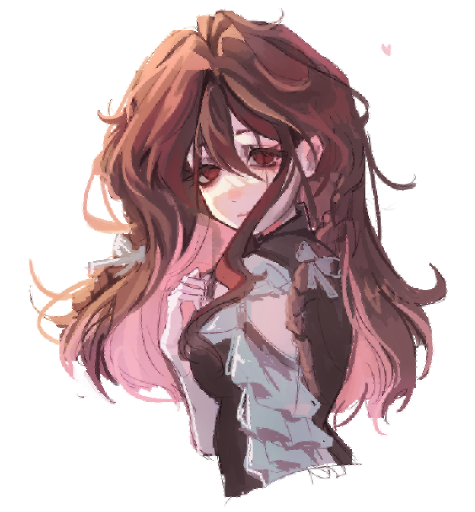 silly ghost✨
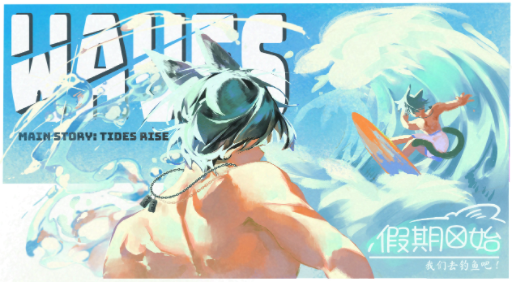 黄身yolk-san()
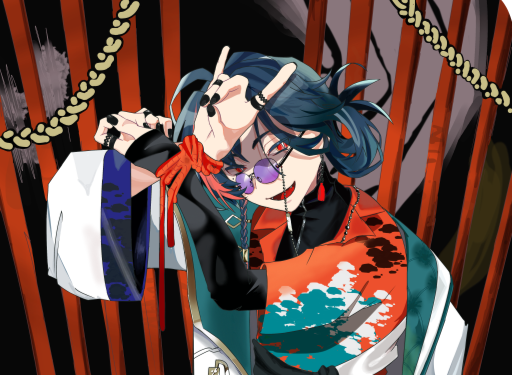 kmjrshi
![006유유 、、💗🐟さんの「Draw on a BASE [13+] [ADMIN APPLICATION OPEN]」](https://magma.com/zim05pXhOmp-fRkMJFg7FB.thumbnail.png?cacheId=m9nhP) 006유유 、、💗🐟
006유유 、、💗🐟