スマホでお絵描きする方法:画面の設定と便利な道具
2023年8月15日
·
5分で読めます

スマホはMagmaに最適な環境とはいえません。それでも、驚くほど多くの人がスマホからMagmaを使って友達とオンラインでお絵描きしています。Magmaは小さな画面を想定して作られていませんが、いくつかの工夫でスマホでのお絵描きがもっと快適になります。
全画面モードにする
全画面モードにすると、ブラウザのアドレスバーなどが隠れて、MagmaのUIだけが表示されます。大きな変化ではありませんが、スマホの画面では少しのスペースも貴重です。
「表示」メニュー(虫めがねアイコン)を開き、「全画面」を選択します。

ヒント:AndroidのChromeでは、Magmaをダウンロードすることもできます。アプリとは少し違いますが、端末にショートカットが作られます。そこから開くと、ブラウザの余計な表示がない全画面モードでMagmaを使えます。
UIを非表示にする
ツールバー、カラーサークル、設定パネル、メニューバーなどがあると、実際に描けるスペースはかなり狭くなります。Magmaでは、使わないときにUIの一部を簡単にしまえます。
左下のフィルムアイコンをタップすると、画面下のシーケンスパネルが非表示になります。「>」アイコンをタップすると、左側の設定パネルがしまわれます。

MagmaのUIをすべて非表示にすることもできます。表示されるのはキャンバスだけで、そのまま描き続けられます。デフォルトのショートカットはTabキーです。キーボードをつないでいない場合は、アプリ設定でこの操作にタッチジェスチャーを割り当てられます。
まず、キャンバスで「編集」メニューを開き、「アプリ設定」を選択します。「タッチ」タブで割り当てるジェスチャーを選び、「UI表示/非表示」に設定します。下の例では、4本指タップに割り当てています。

ブラウザのズームを下げるなど、小さな画面を広く使う方法はスマホお絵描きのコツでも紹介しています。
スマホのお絵描きにペンタブを使う
指だけで画面に描くのは、誰にとっても難しいものです。Androidスマホを使っているなら、最近は液晶のないペンタブ(板タブ)の多くがAndroidに対応しています。
縦向きで描画エリア全体を使えるペンタブもあれば、スマホの画面比率に合わせて描画エリアの一部だけを使うペンタブもあります。スマホでの使い方の詳細は、ペンタブの説明書を確認してください。

豆知識:一部のAndroidスマホで使える液タブもあります。たとえばWacom Oneは一部のスマホで使えます。ただし、映像出力ができて、DisplayPort 1.2対応のUSB 3.1を備えたスマホに限ります。
ワイヤレスキーボードを使う
Magmaには、作業をスピードアップできるショートカットがたくさんあります。スマホで描くときも、ワイヤレスキーボードをつなげばショートカットを使えます。
ツールの切り替えやブラシ設定の調整などは、UIを表示し直さなくてもできます。スポイトも、指で長押しするよりAltキーで使うほうが効率的です。

スマホスタンドを用意する
ペンタブやキーボードと一緒にスマホを使うなら、見やすい角度に立てられるスタンドもあると便利です。
ただし、タッチジェスチャーや画面のタップも使う場合は、操作しても倒れない安定したスタンドを選びましょう。

これらの工夫を組み合わせれば、どこにいてもオンラインで快適にお絵描きできるスマホ環境が整います。楽しく描きましょう!


関連記事

Anya Kondratyeva
·
2024年6月20日
絵チャのやり方とマナーを紹介します。Magmaのアートジャムや共有キャンバスで、他の人と気持ちよく描くコツと、キャンバスのオーナー向けの荒らし対策をまとめました。
Ryan Allan
·
2023年8月15日
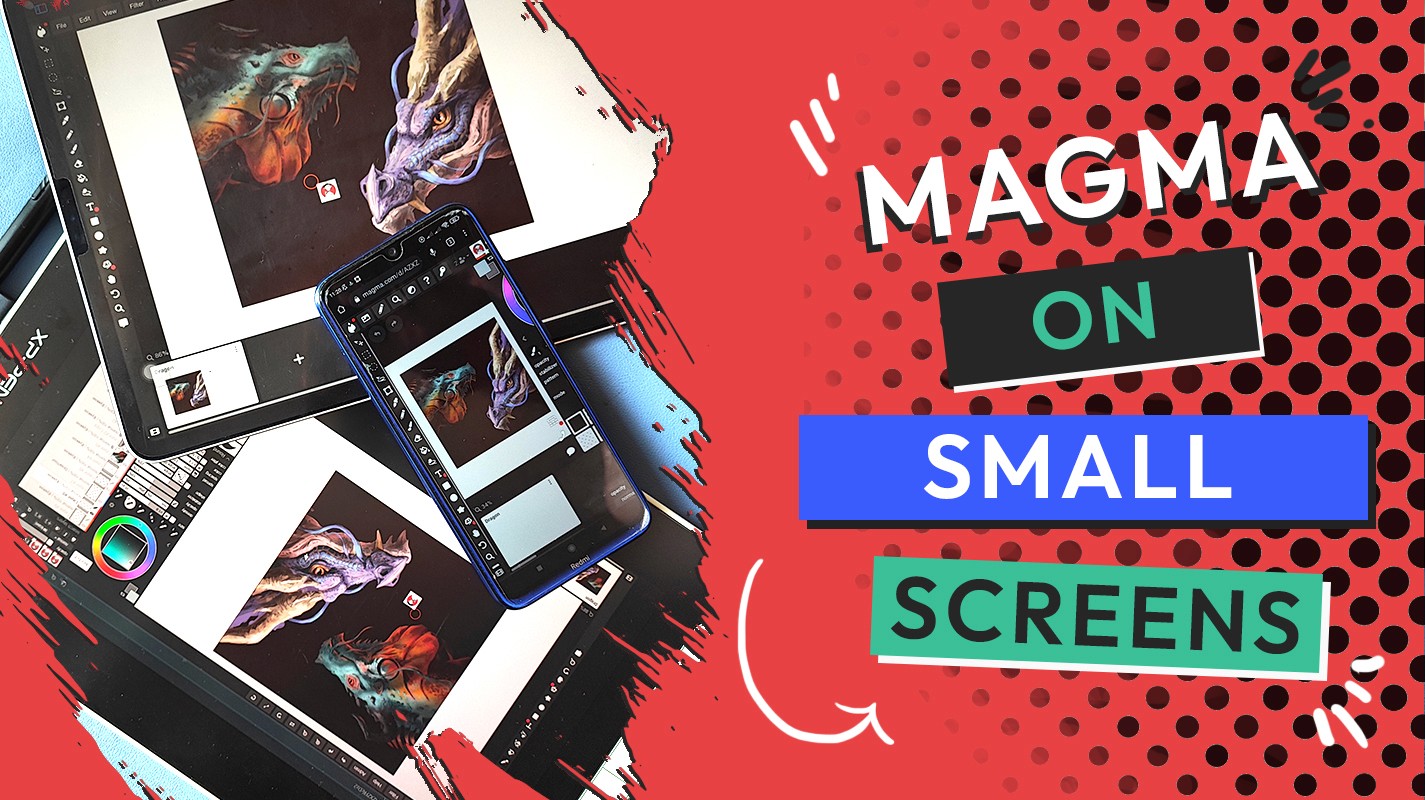
スマホやタブレットの小さな画面でも、お絵描きのスペースは広げられます。Magmaのパネルをしまう、ブラウザのズームを下げる、全画面にするなど、快適に描くための5つのコツを紹介します。
Ryan Allan
·
2023年8月15日
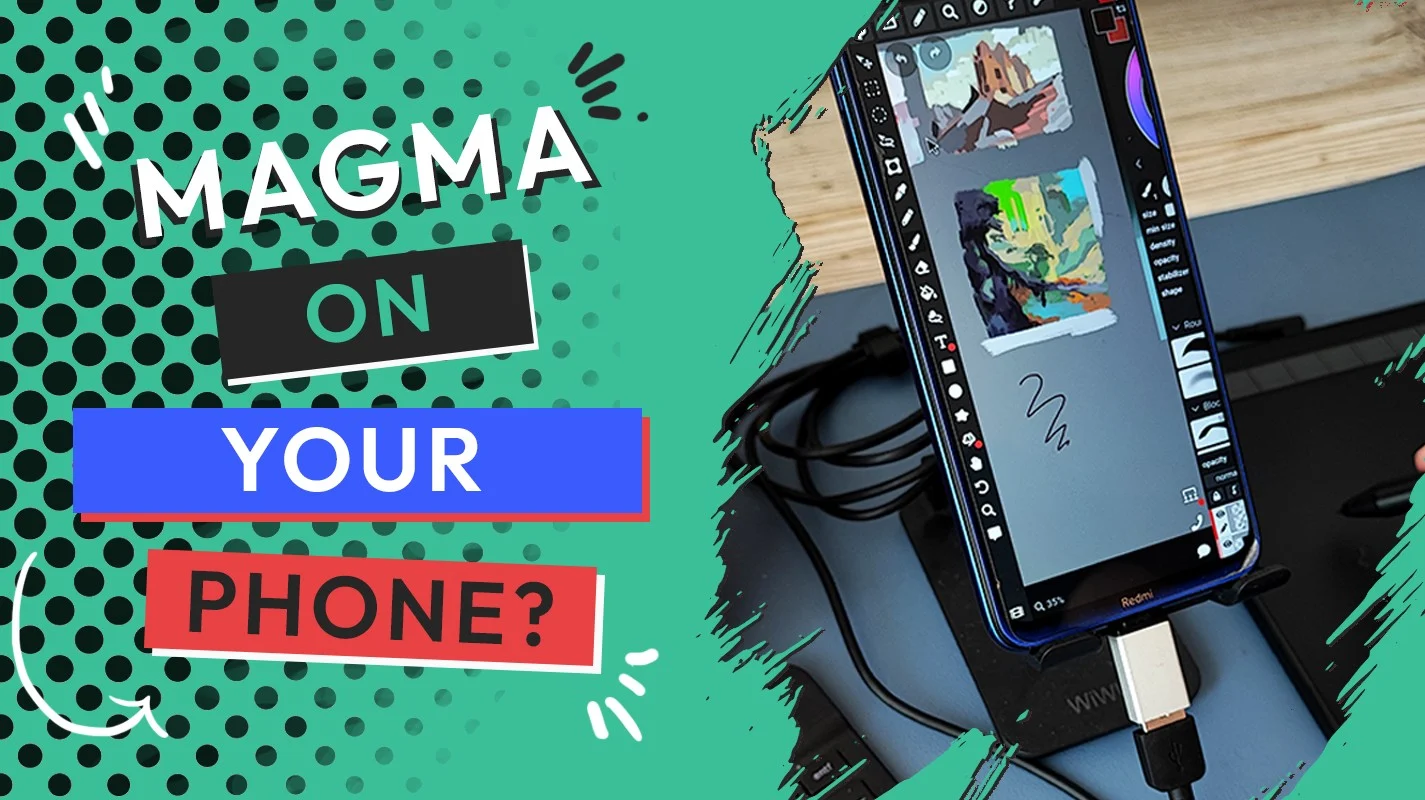
スマホでお絵描きするなら、Magmaの全画面モードとUIの非表示で描くスペースを広げましょう。ペンタブ、ワイヤレスキーボード、スタンドを使った快適な環境づくりも紹介します。
·
2023年7月17日
デジタルイラストの腕を磨くライブ配信「Magma Classroom Live」、2023年6月26日・29日のレポートです。今回は光沢のある金属ヘルメットを描き、反射光や彩度の変化を意識しました。
Ryan Allan
·
Jun 26th, 2023
デジタルイラストの腕を磨くライブ配信「Magma Classroom Live」、2023年6月12日・15日のレポートです。今回は参加者のリクエストで、さまざまな質感のキノコを描きました。
Ryan Allan
·
2023年6月12日
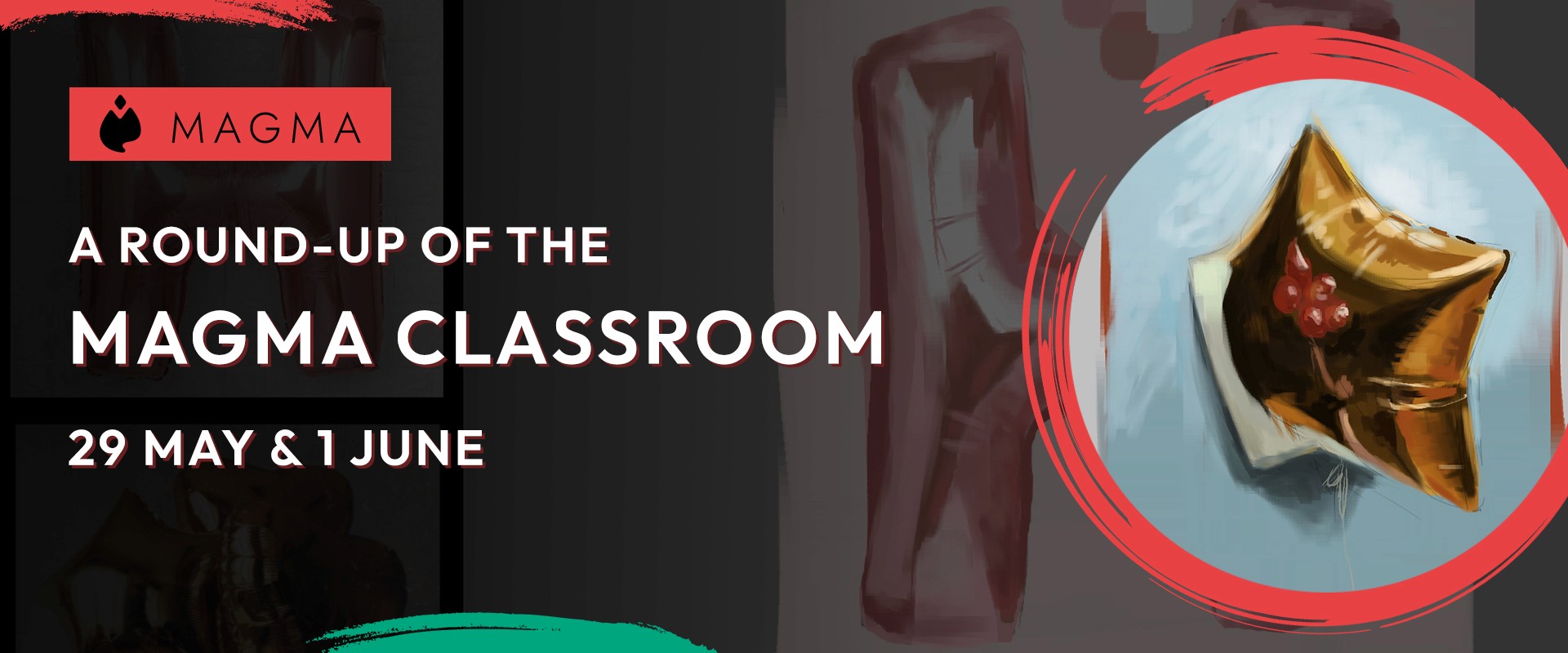
デジタルイラストの腕を磨くライブ配信「Magma Classroom Live」、2023年5月29日・6月1日のレポートです。今回はつやのあるアルミバルーンを描き、これまで学んだ基礎を応用しました。
Ryan Allan
·
Jul 17th, 2023
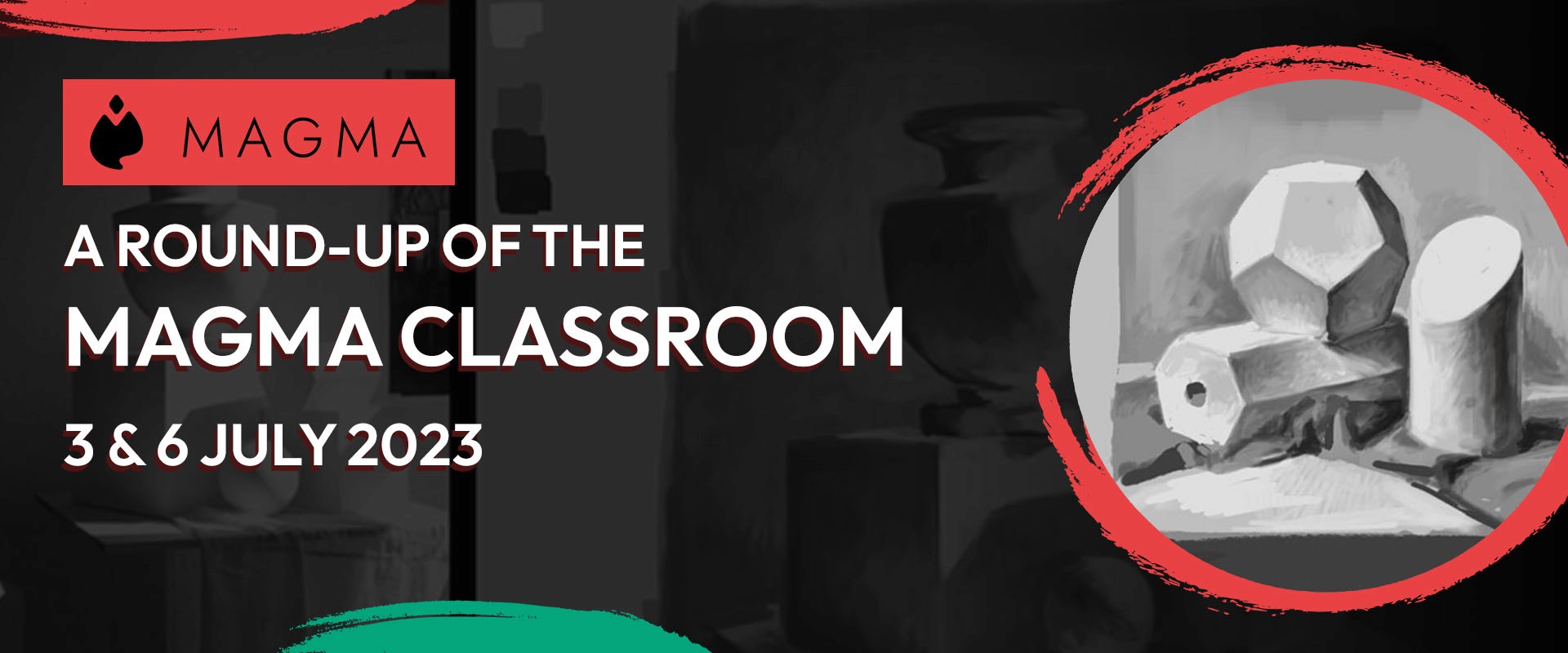
デジタルイラストの腕を磨くライブ配信「Magma Classroom Live」、2023年7月3日・6日のレポートです。今回は基本に立ち返り、白い静物をグレースケールで描いて明度(バリュー)を練習しました。
Ryan Allan
·
2023年5月31日
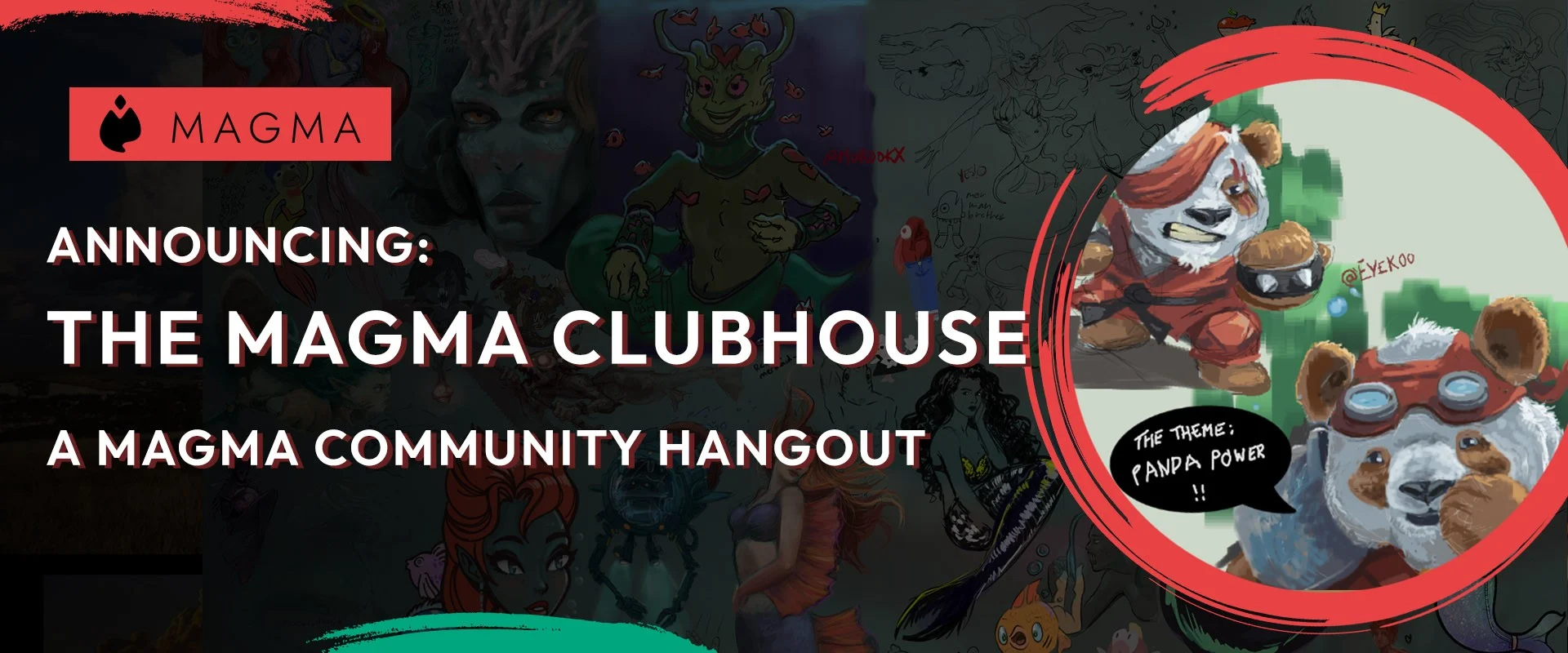
オンラインで新しい仲間と一緒に描きませんか。Magma Clubhouseは、毎週決めたテーマのキャンバスをみんなで埋めていく様子をライブ配信するコミュニティイベントです。これまでのテーマや参加方法を紹介します。
Ryan Allan
·
2023年5月31日
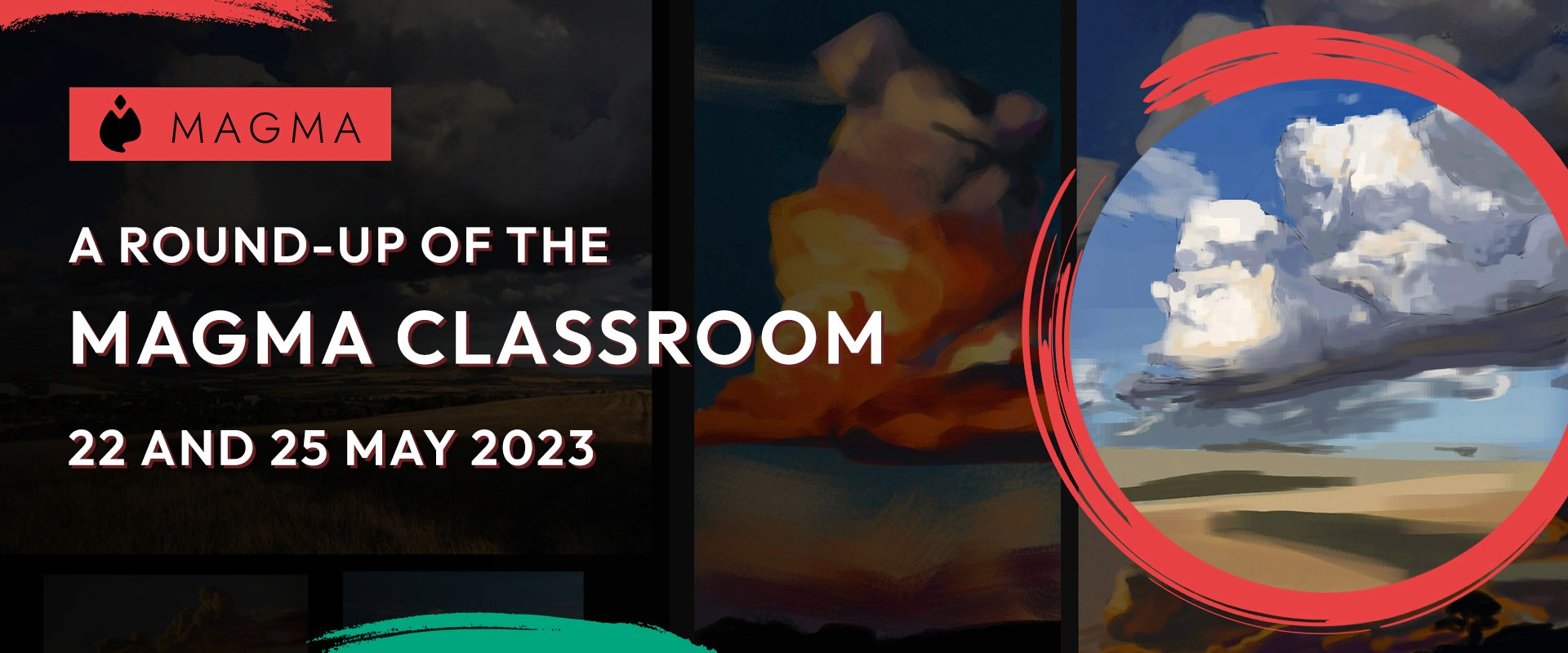
デジタルイラストの腕を磨くライブ配信「Magma Classroom Live」、2023年5月22日・25日のレポートです。今回は雲を描き、ふんわりとした質感を1時間で表現することに挑戦しました。

·
2023年5月5日
Magma AIのクローズドベータチームに参加して、最新機能をいち早く試してみませんか。参加方法と利用条件、ベータチームによる使用例を紹介します。

·
2023年4月11日
Magmaが、最新のAI機能を試せるクローズドベータプログラムを実施します。キャンバス上でほかのツールと併用できる機能を先着100名が約30日間テストし、フィードバックを共有します。