スマホお絵描きのコツ:小さな画面を広く使う5つの方法
2023年8月15日
·
5分で読めます

MagmaのUIは主にパソコンでの利用を想定しているため、大きな画面が前提です。スマホなどの小さな画面では、描くスペースがかなり窮屈に感じられることもあります。でも、工夫しだいで窮屈さは減らせます。ここでは、Magmaで友達とオンラインで一緒に描くときに、小さな画面でも快適にお絵描きできる5つのコツを紹介します。
この記事で使っている端末は、Androidスマホ、12インチのXPPEN液タブ、iPad Proです。
1. シーケンスパネルを非表示にする
シーケンスパネルでは、最初のキャンバスにつながった新しいキャンバスを作成できます。複数のキャンバスでテーマを統一したり、プレゼンテーション用のスライドを用意したりするのに便利です。ただ、小さな画面では邪魔になることがあります。
ツールバー左下のフィルムアイコンをタップすると、シーケンスパネルが隠れます。必要なときは、もう一度タップすると表示されます。

2. 設定パネルを横にしまう
ツール設定は、すばやく変更できるように普段は表示しておきたいものです。ただし、小型のタブレットやスマホで描いている場合は、かなりのスペースを取ります。
カラーサークルの下にある「>」アイコンをタップすると、設定パネルが横にずれて、一部だけが見える状態になります。もう一度タップすると、設定パネル全体が表示されます。

注:設定パネルを2列表示にしている場合、このボタンを押すとレイヤーは隠れますが、ツール設定は表示されたままです。パネル全体を隠したいときは、2列表示をオフにしてください。
3. ブラウザのズームを下げる
ブラウザの設定でズームを下げると、MagmaのUI全体を小さくできます。ツールのボタンを正確にタップしにくくなるかもしれません。それでも、画面のスペースがほとんどない場合は、ブラウザのズームを90%に下げるだけでも違いが出ます。
下の画像は、パソコン版Chromeでズームを下げる方法です。ほとんどのブラウザも同じような手順です。

AndroidのChromeでは、まずブラウザの設定を開き、「ユーザー補助」でデフォルトのズームを調整します。
iPadのSafariでは、アドレスバー左の「ぁあ」をタップし、小さいほうの「ぁ」をタップしてズームを下げます。

4. 全画面モードでブラウザのUIを隠す
画面が限られているときは、アドレスバーやタブ、ブックマークなどのブラウザの表示もかなりのスペースを取ります。全画面モードに切り替えれば、簡単に隠せます。
全画面モードにするには、ショートカットのF11を使うか、キャンバスで「表示」メニューを開いて「全画面」を選択します。
注:iPadではSafariで使えますが、Chromeでは使えません。Androidでは、Chromeで使えます。

5. TabキーでMagmaのUIを隠す
さらに、使わないときはMagmaのUIをすべて隠してしまいましょう。小さな画面では描けるスペースが貴重です。UIを隠せば、もっとのびのびと描けます。
パソコンや、ワイヤレスキーボードをつないだモバイル端末でMagmaを使う場合は、Tabキーで切り替えられます。キーボードがない場合は、MagmaのUIの表示/非表示をタッチジェスチャーに割り当てられます。
タッチジェスチャーを設定するには、キャンバスで「編集」メニューを開き、「アプリ設定」を選択します。次に「タッチ」タブで、いずれかのジェスチャーを「UI表示/非表示」に設定します。

スマホにペンタブやワイヤレスキーボードをつないで描く方法は、スマホでお絵描きする方法で紹介しています。
小さな画面向けの改善は今後も進めていきます。まずはこれらのコツで、快適に描いてもらえたらうれしいです。楽しく描きましょう!


関連記事

Anya Kondratyeva
·
2024年8月12日
スケッチのコツを5つ紹介します。描く場所と資料の選び方、筆圧などの道具の設定、基本図形での形のとり方、明暗のつけ方、作品の共有まで、デジタルでのスケッチに役立つポイントをまとめました。

Anya Kondratyeva
·
2024年6月20日
絵チャのやり方とマナーを紹介します。Magmaのアートジャムや共有キャンバスで、他の人と気持ちよく描くコツと、キャンバスのオーナー向けの荒らし対策をまとめました。
Ryan Allan
·
2023年8月15日
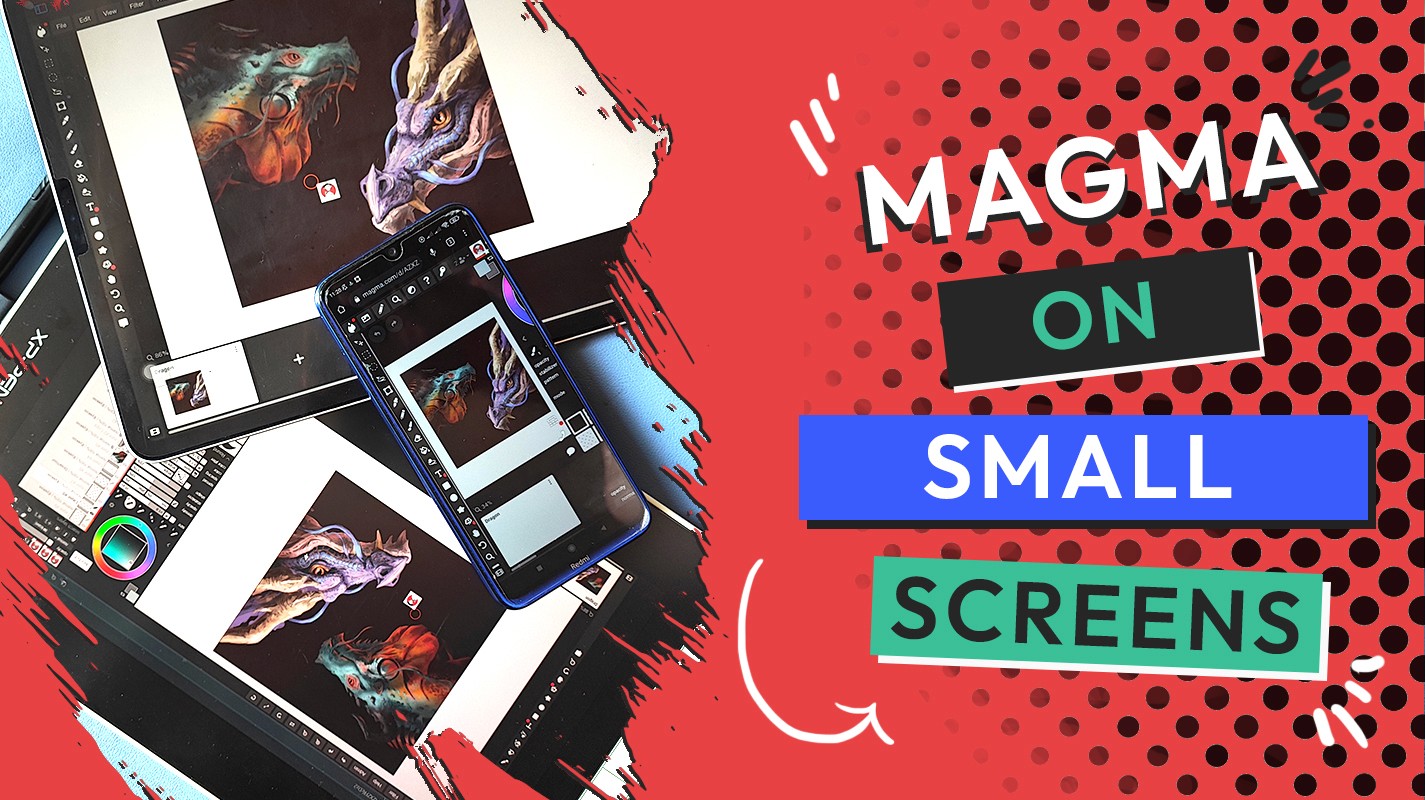
スマホやタブレットの小さな画面でも、お絵描きのスペースは広げられます。Magmaのパネルをしまう、ブラウザのズームを下げる、全画面にするなど、快適に描くための5つのコツを紹介します。

Ryan Allan
·
2023年7月24日
ペンタブの設定を見直すと、Magmaでの作業がはかどります。ワコムのExpressKey、Touch Ring、オンスクリーンコントロール、ペンのサイドスイッチと筆圧の設定例を紹介します。
Ryan Allan
·
2023年8月15日
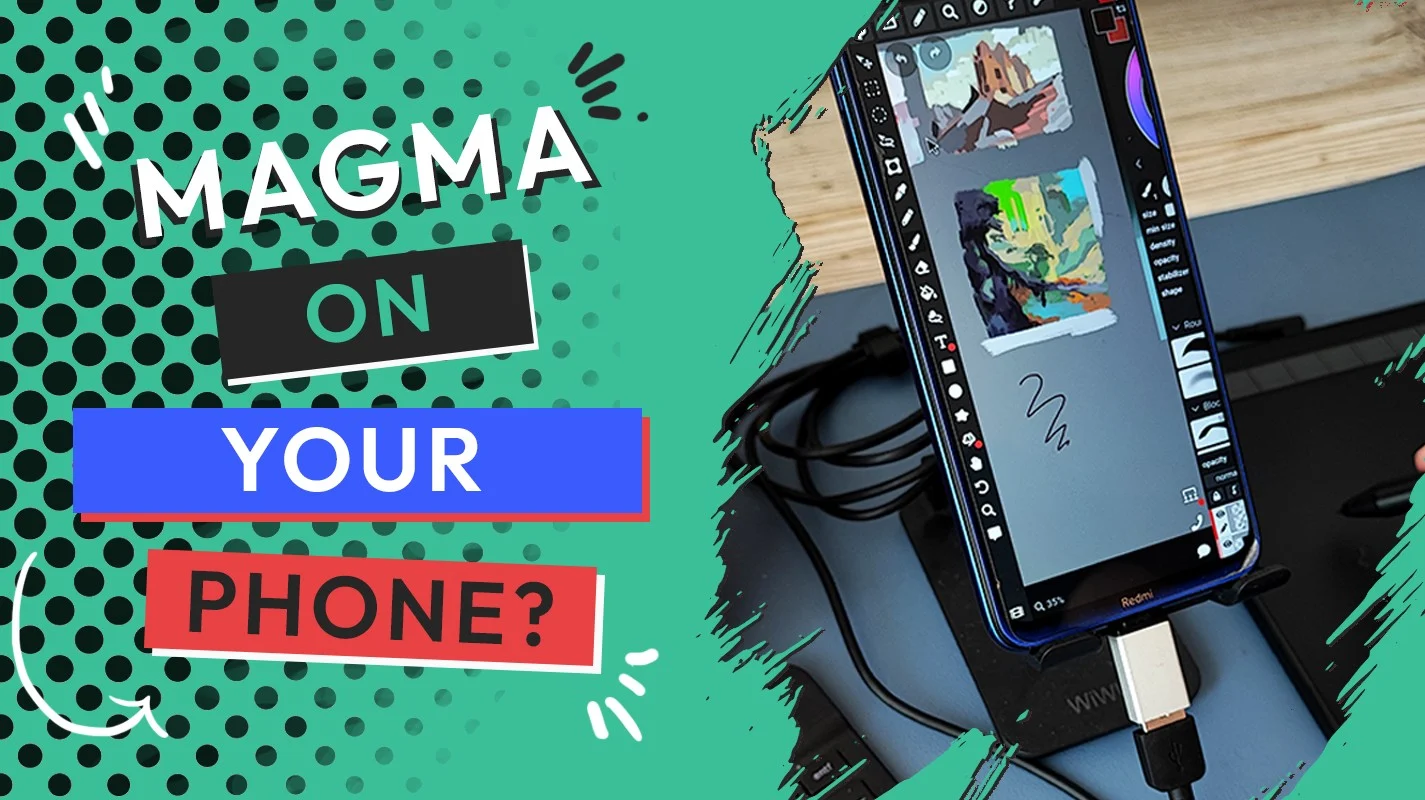
スマホでお絵描きするなら、Magmaの全画面モードとUIの非表示で描くスペースを広げましょう。ペンタブ、ワイヤレスキーボード、スタンドを使った快適な環境づくりも紹介します。
·
2023年7月17日
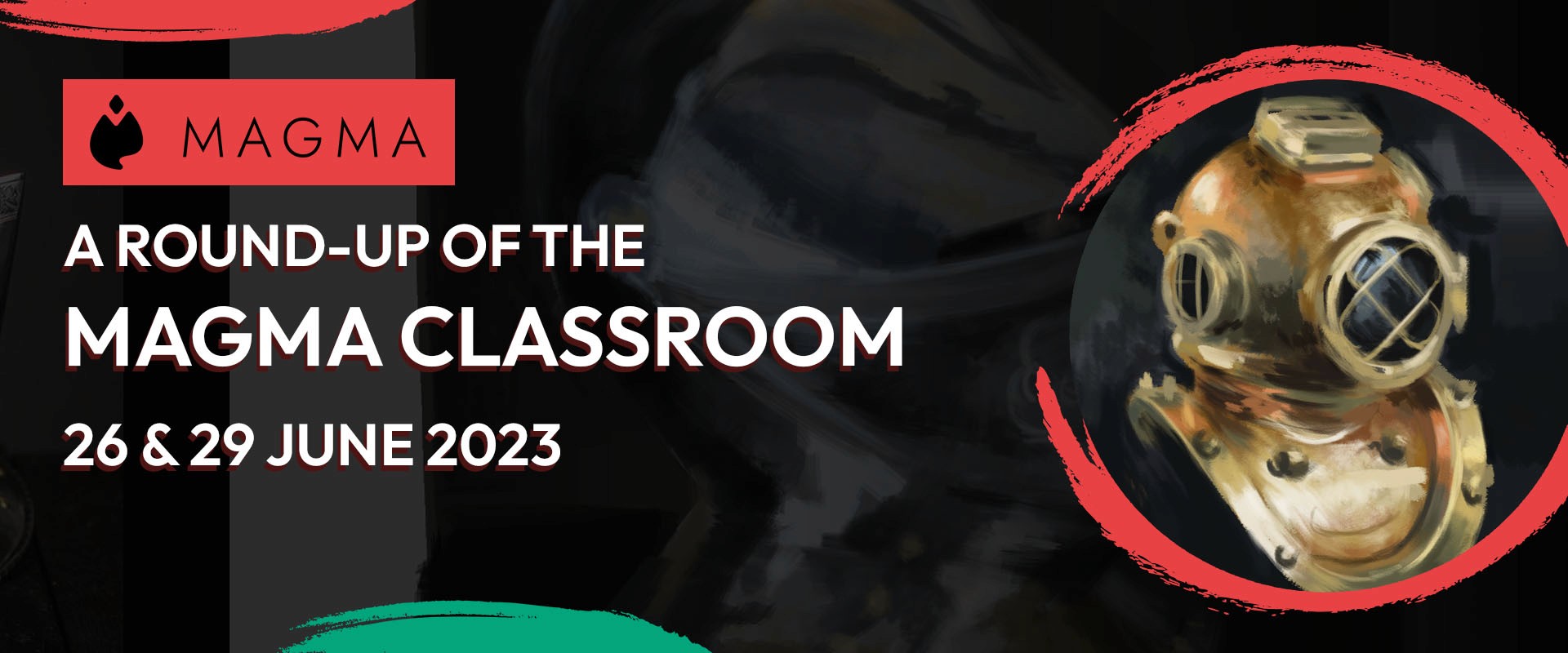
デジタルイラストの腕を磨くライブ配信「Magma Classroom Live」、2023年6月26日・29日のレポートです。今回は光沢のある金属ヘルメットを描き、反射光や彩度の変化を意識しました。
Ryan Allan
·
Jun 26th, 2023
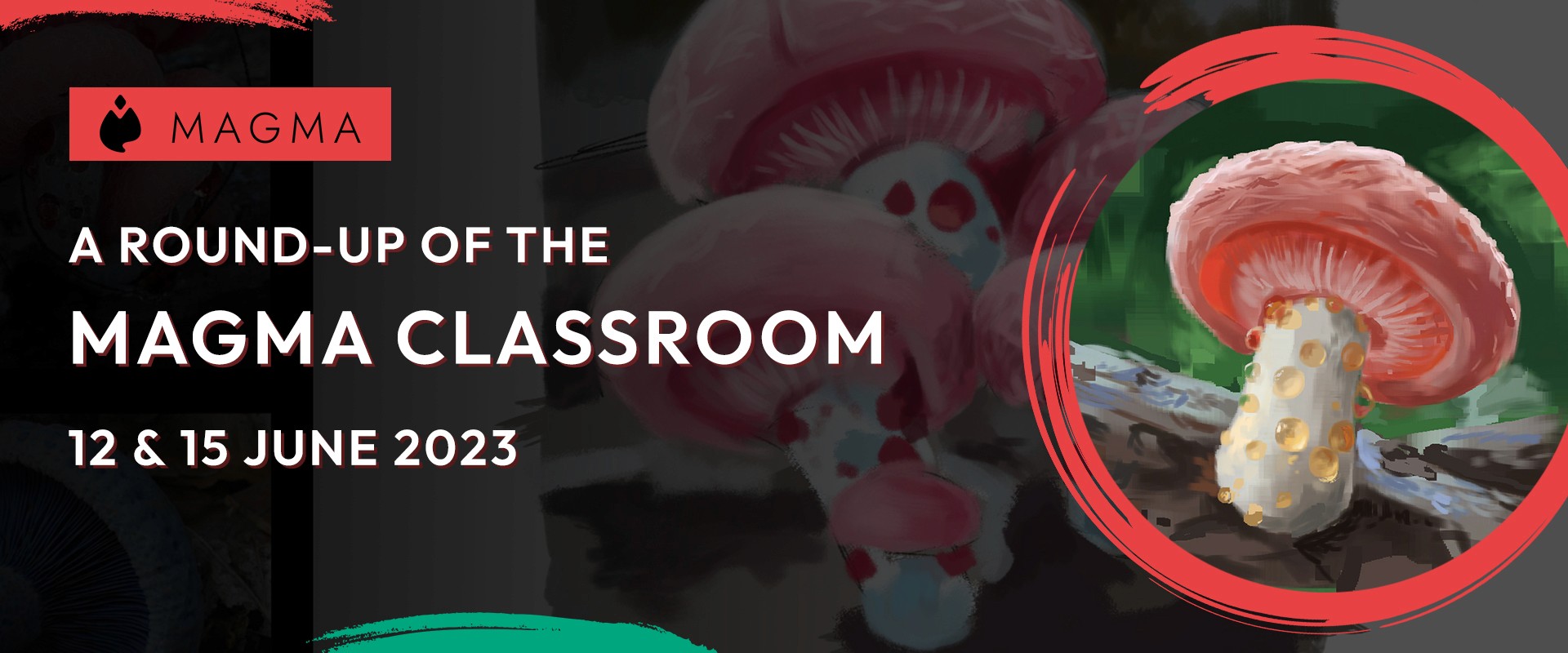
デジタルイラストの腕を磨くライブ配信「Magma Classroom Live」、2023年6月12日・15日のレポートです。今回は参加者のリクエストで、さまざまな質感のキノコを描きました。
Ryan Allan
·
2023年6月12日
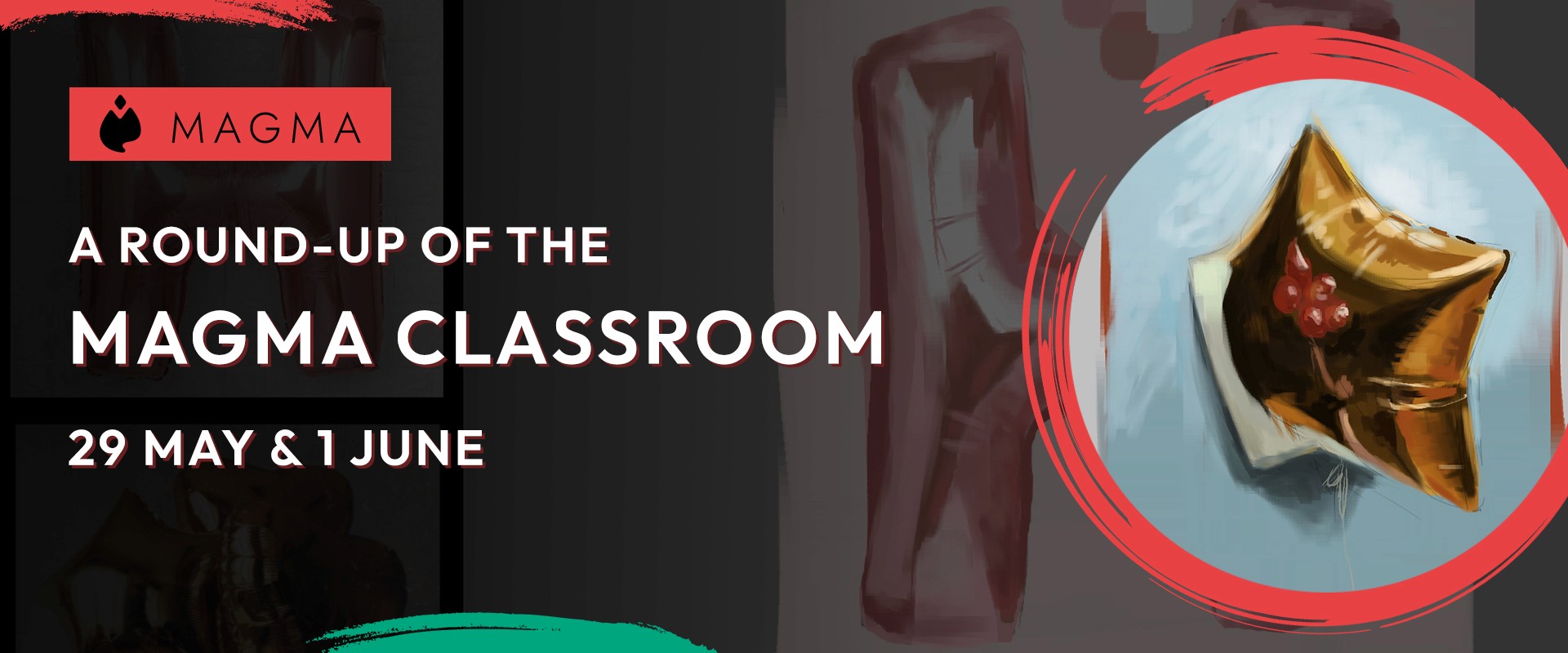
デジタルイラストの腕を磨くライブ配信「Magma Classroom Live」、2023年5月29日・6月1日のレポートです。今回はつやのあるアルミバルーンを描き、これまで学んだ基礎を応用しました。
Ryan Allan
·
Jul 17th, 2023
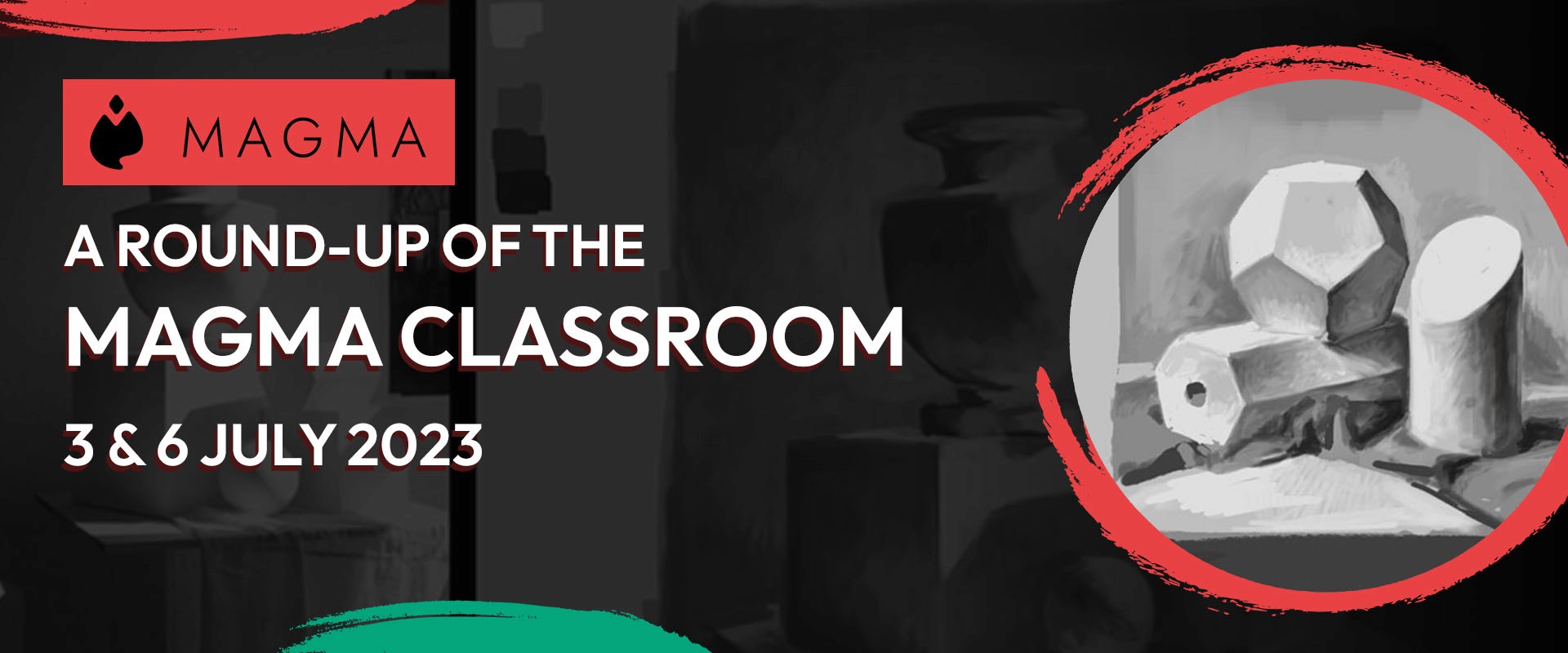
デジタルイラストの腕を磨くライブ配信「Magma Classroom Live」、2023年7月3日・6日のレポートです。今回は基本に立ち返り、白い静物をグレースケールで描いて明度(バリュー)を練習しました。
Ryan Allan
·
2023年5月31日
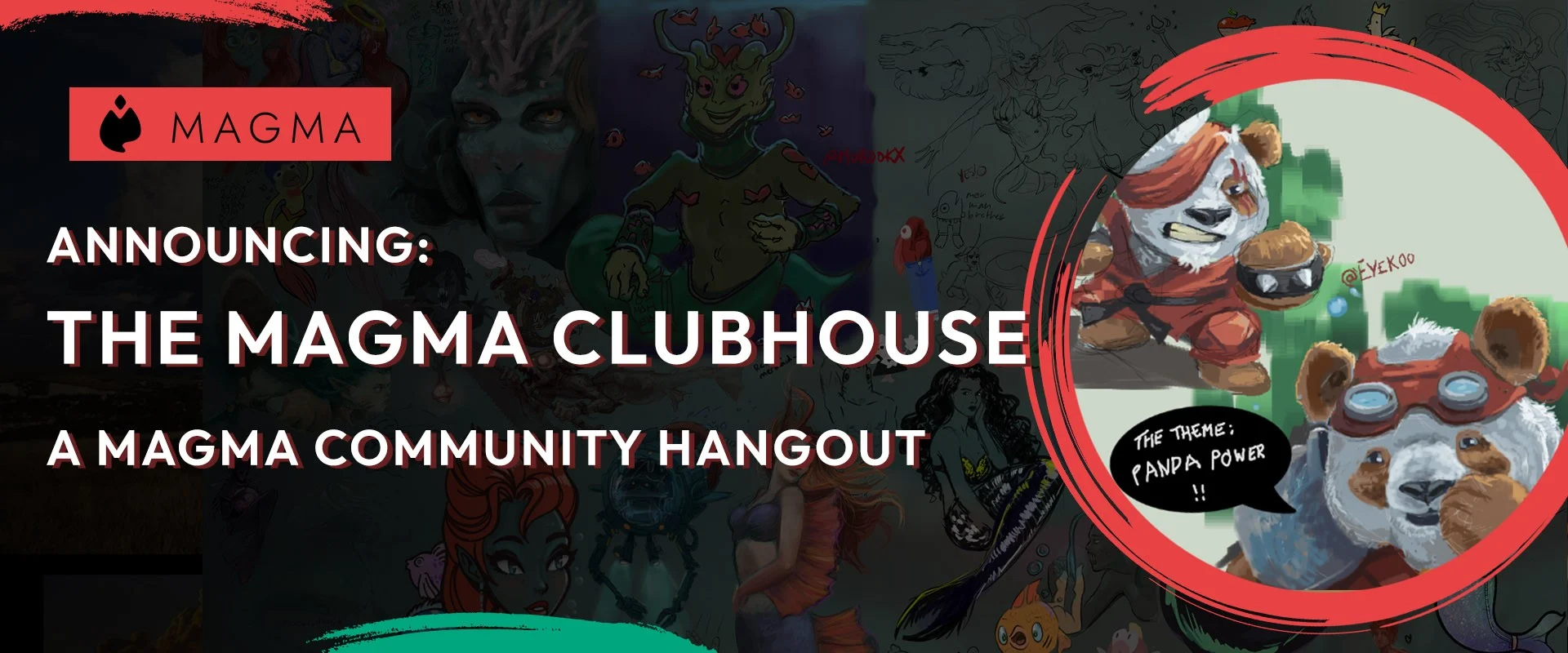
オンラインで新しい仲間と一緒に描きませんか。Magma Clubhouseは、毎週決めたテーマのキャンバスをみんなで埋めていく様子をライブ配信するコミュニティイベントです。これまでのテーマや参加方法を紹介します。
Ryan Allan
·
2023年5月31日
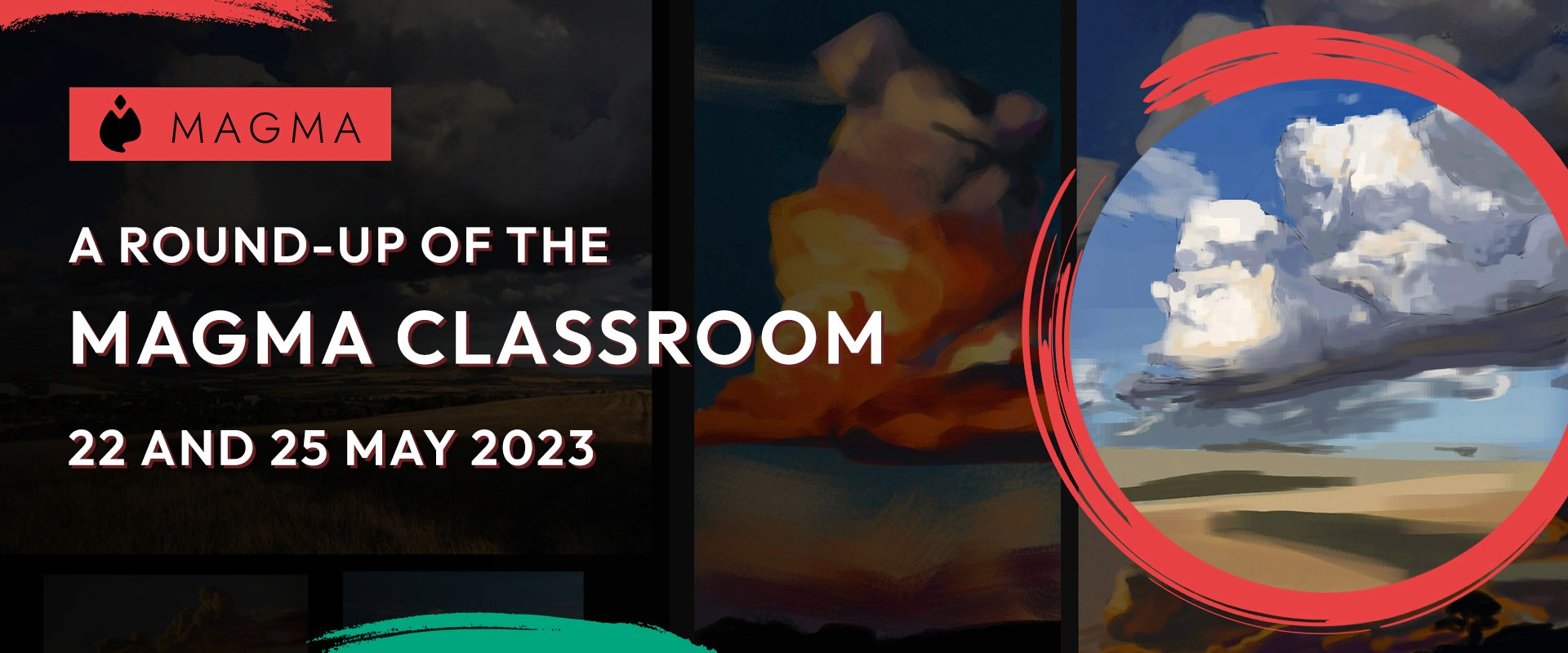
デジタルイラストの腕を磨くライブ配信「Magma Classroom Live」、2023年5月22日・25日のレポートです。今回は雲を描き、ふんわりとした質感を1時間で表現することに挑戦しました。

·
2023年5月5日
Magma AIのクローズドベータチームに参加して、最新機能をいち早く試してみませんか。参加方法と利用条件、ベータチームによる使用例を紹介します。

·
2023年4月11日
Magmaが、最新のAI機能を試せるクローズドベータプログラムを実施します。キャンバス上でほかのツールと併用できる機能を先着100名が約30日間テストし、フィードバックを共有します。