ドラゴンの描き方|デジタルでの塗り方と陰影のつけ方
2024年11月15日
·

ライター兼マーケター|絵本、博物館、そして韻を踏む詩のファン
このチュートリアルでは、ドラゴンの描き方のなかでも、色の塗り方と陰影のつけ方を紹介します。Magmaで迫力のあるドラゴンを仕上げながら、塗りつぶしツールのスマートモード、クリッピングマスク、レイヤーのブレンドモードなどの使い方も覚えられます。
練習用のドラゴンの線画はこちら、または下の画像から開けます。開いたら、右上の「リミックス」をクリックしてください。編集できるコピーが、自分だけのアートデスクに保存されます。
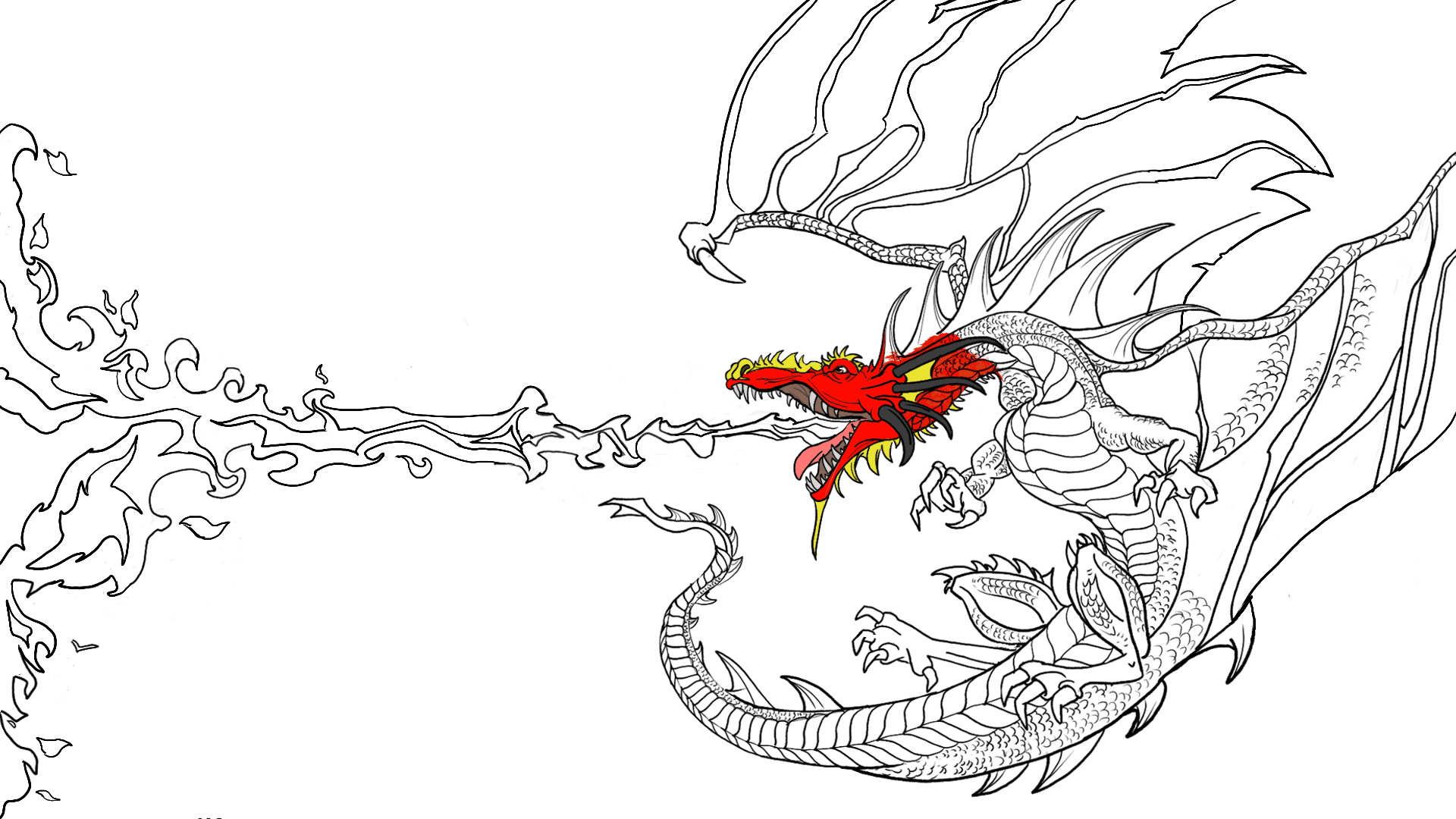
頭の一部は見本として色を塗ってありますが、配色は自由に変えてかまいません。一から塗る場合は、レイヤーパネルを下にスクロールし、「Color Your Dragon Here」レイヤーの表示アイコンをオフにしてください。見本の色が非表示になり、自分のスタイルと配色で塗れます。
ドラゴンの描き方:色塗り
Magmaのブラシで、パーツごとに手で塗ってもかまいません。ここでは、色塗りをすばやく進めるコツを紹介します。
塗りつぶしツールを使いこなす
まずは人気のツール、塗りつぶしから始めましょう。左側のツールバーで「塗りつぶし」を選び、カラーサークルの下に表示される設定で「参照レイヤー」を「上」、「モード」を「スマート」にします。作業中のレイヤーが「Dragon Lineart」レイヤーより下にあることを確認してください。こうすると、上にある線画レイヤー(ドラゴンの輪郭線)を参照して、作業中のレイヤーを塗りつぶせます。
ヒント:塗りつぶしツールのモードが表示されない場合は、カラーサークルの下の歯車アイコンをクリックし、「フルモード」を選択してください。
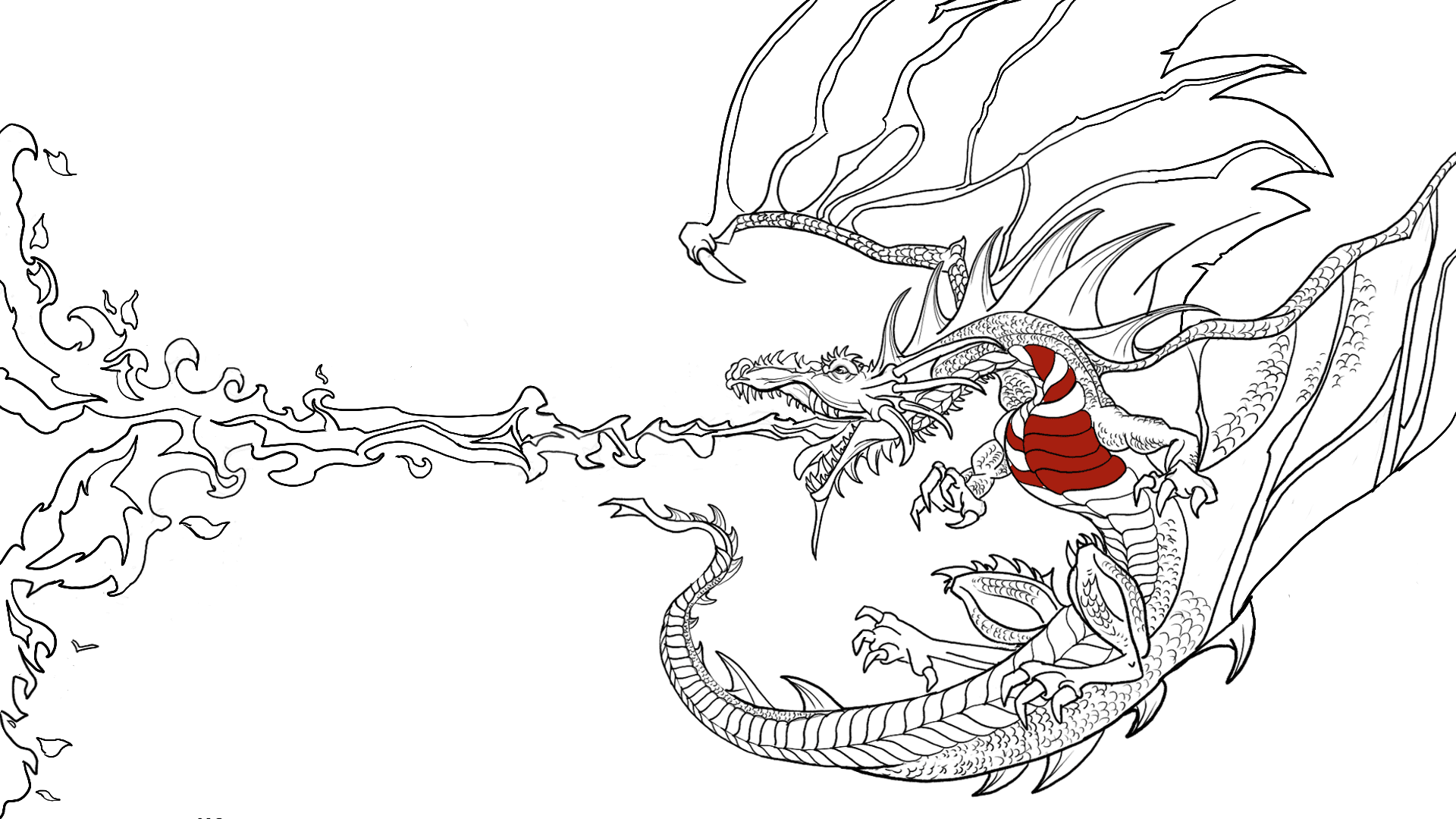
このモードでは、ドラゴンのパーツをクリックするだけで、すばやく色を塗れます。それでも時間がかかる、パーツが多すぎると感じたら、もうひとつコツがあります。
パーツを1つずつクリックする代わりに、ドラゴン全体を一度に塗りつぶすこともできます。まず、線画レイヤーより下のレイヤーのまま、スマートモードの塗りつぶしで背景を塗ります。この色は後で消すので、何色でもかまいません。
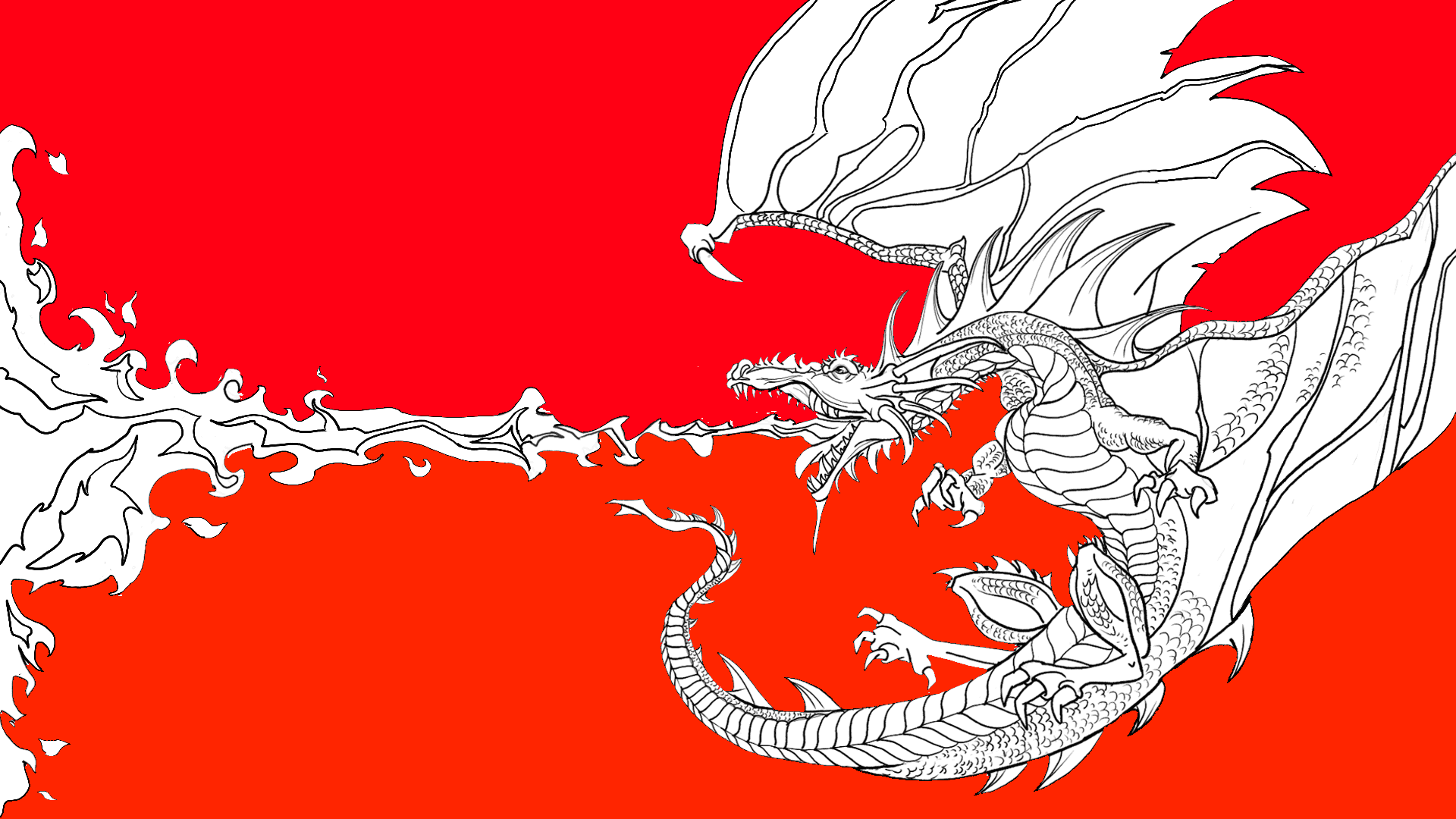
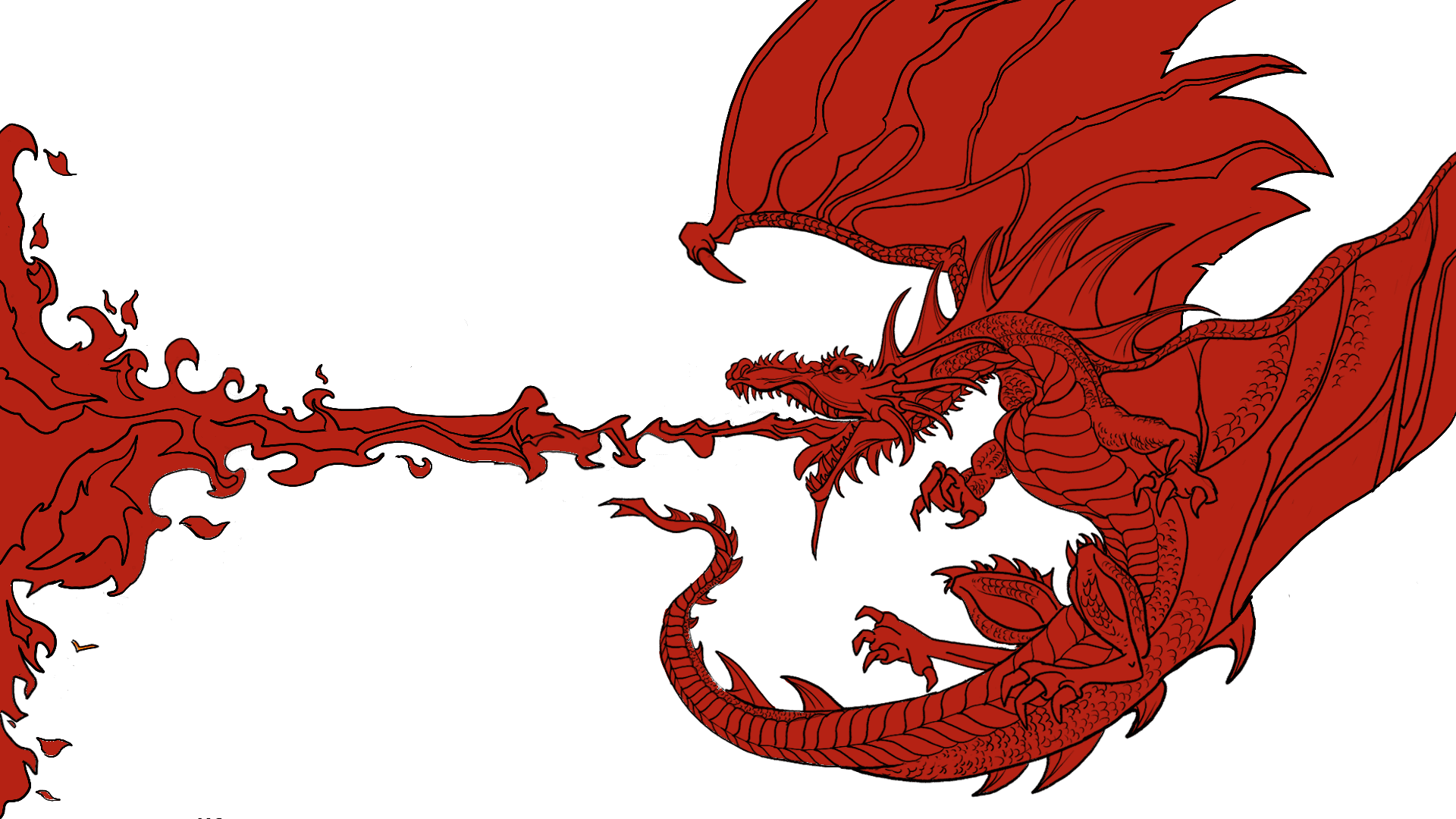
次に、背景を塗ったレイヤーの下に新規レイヤーを作成します。スマートモードの塗りつぶしのまま、ドラゴンのどこかをタップしましょう。これで、ドラゴン全体を一瞬で塗りつぶせます(離れた炎の一部を除く)。背景を塗ったレイヤーは削除して、作業を続けてください。
クリッピングマスクで線画からはみ出さずに塗る
線画からはみ出さずに塗るには、クリッピングマスクを使います。レイヤーメニューの上、鍵アイコンの隣にある下向きの矢印が「クリッピンググループ」のボタンです。
ドラゴンの色を塗ったレイヤー(線画レイヤーより下にあることを確認してください)を選んだまま、その上に新規レイヤーを作成し、クリッピングマスクをオンにします。クリッピングしたレイヤーでは、ドラゴンの外側に色がつきません。はみ出しを気にせずに塗れます。
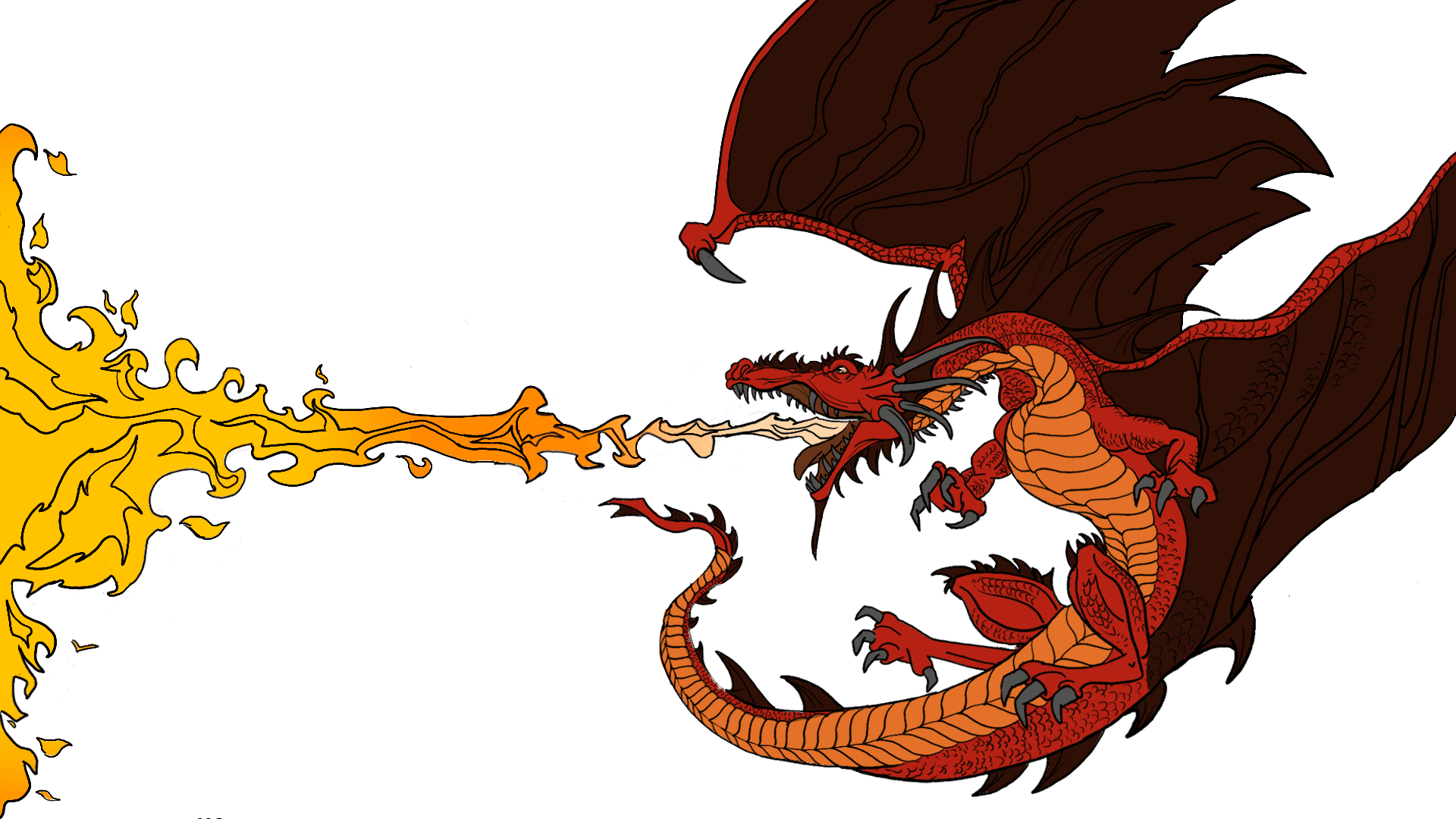
ドラゴンの陰影のつけ方
乗算レイヤーを作る
新規レイヤーを作成し、名前を「影」にします。不透明度とロックのバーの下にあるブレンドモードは、初期設定では「通常」です。これを「乗算」に変更します。次にクリッピングマスクをオンにして、線画の内側だけを塗れるようにします。
影の色を選ぶ
乗算には色を暗くする効果があり、下のレイヤーに影をつけられます。まずはブラシの色をグレーにして、影をどのくらい暗くしたいかに合わせて濃さを調整するのがおすすめです。
テクスチャブラシを選ぶ
グレーの濃さが決まったら、ドラゴンにつけたい質感に合うブラシを選びます。おすすめは、ウロコにまだらな質感を出せる「テクスチャー1」と、お腹の影に使う「ラフ(太)」です。いくつか試して、お気に入りのブラシを見つけてください。
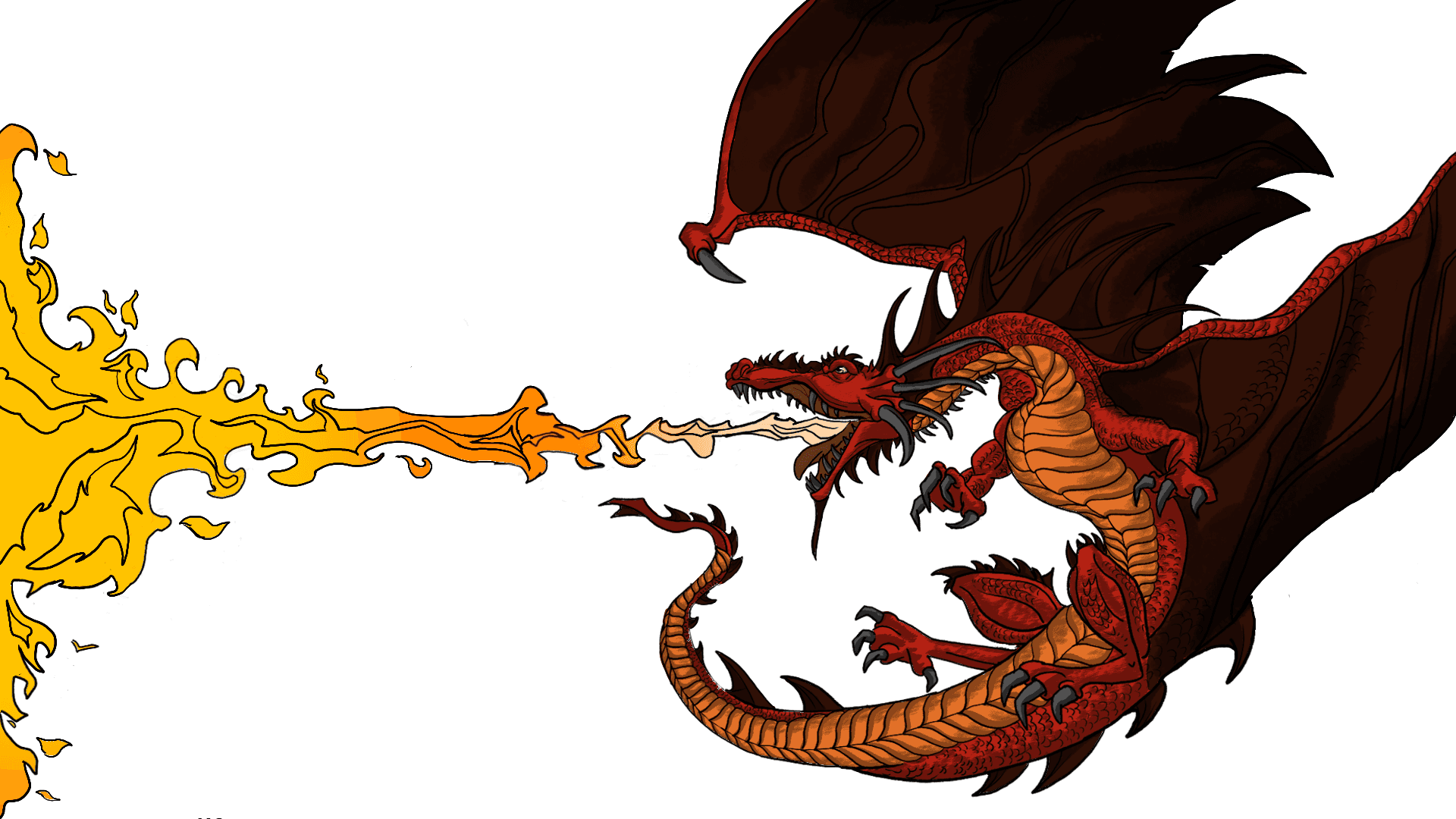
オーバーレイレイヤーを作る
次に、もう1枚新規レイヤーを作成し、名前を「光」にします。ブレンドモードを「オーバーレイ」にすると下のレイヤーが明るくなり、光が当たっているような効果を出せます。はみ出さないように、クリッピングマスクもオンにしておきましょう。
光の色を選ぶ
オーバーレイレイヤーでブラシの色を変えると、光源の色を変えたように見えます。たとえばレッドのブラシで塗ると、赤い光に照らされたように見えます。今回はブラシの色をホワイトにして、白い光が当たっている効果を出しましょう。
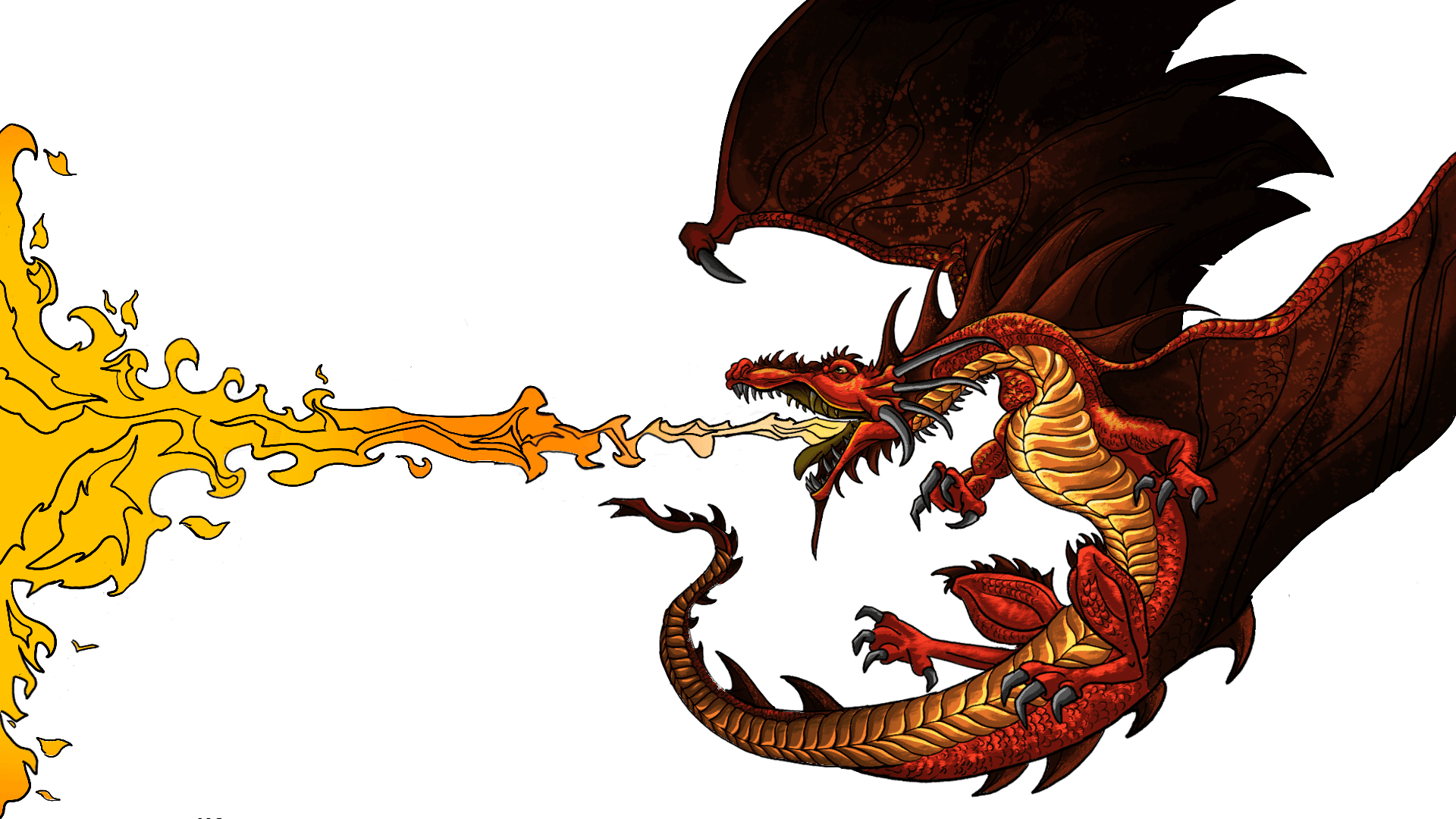
仕上げ
光と影をつけたら、炎に質感を加え(「インク」などの柔らかめのブラシがおすすめです)、好きな背景を描き足しましょう。満足のいく仕上がりになったら、完成したドラゴンを世界中の人と共有しましょう。線画から自分で描きたいときはスケッチのコツ、キャラクターを描くならアニメ顔の描き方も参考にしてください。
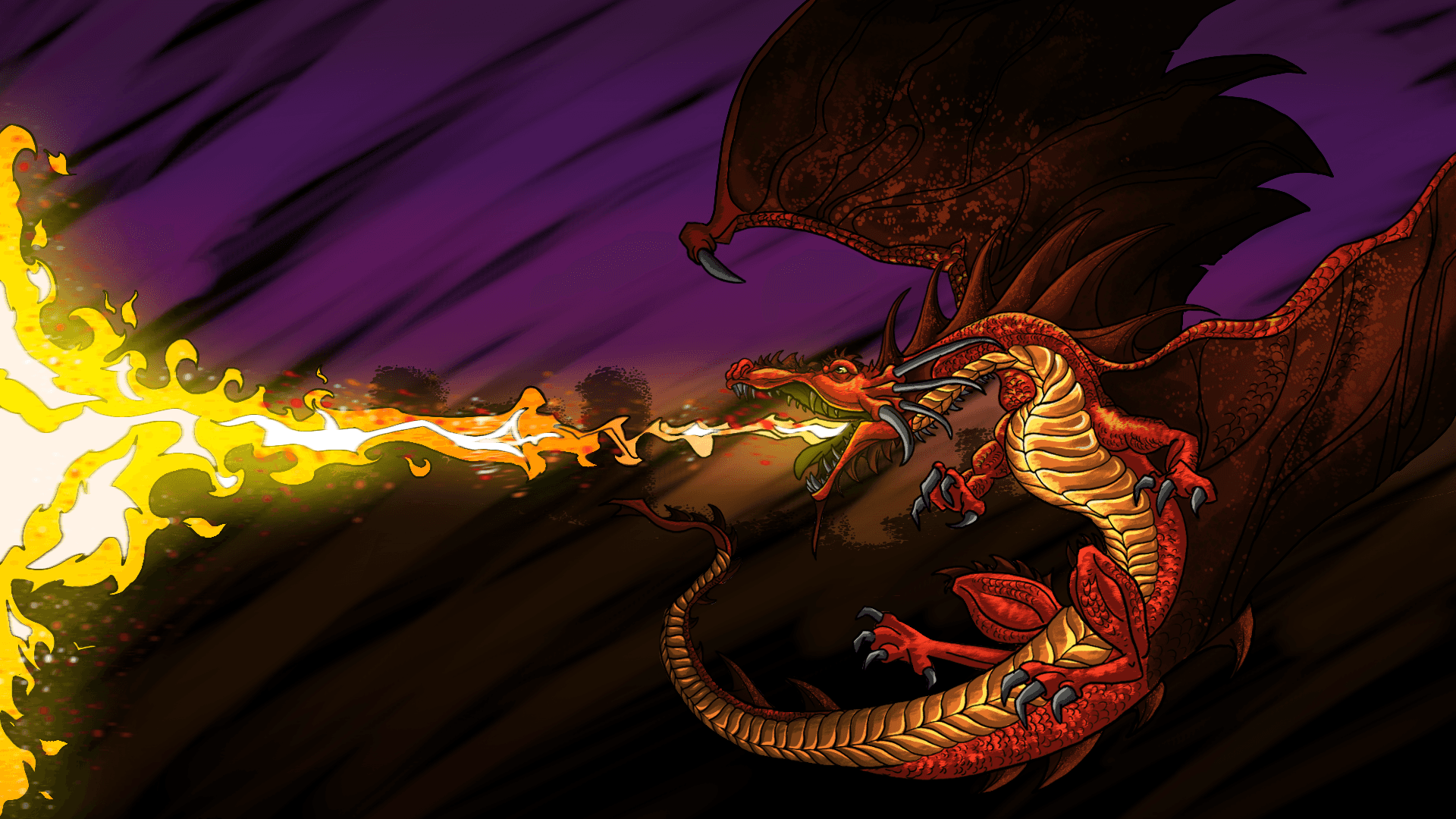


ライター兼マーケター|絵本、博物館、そして韻を踏む詩のファン
関連記事

Ryan Allan
·
2025年2月25日
タッチ操作やオンスクリーンメニュー、ちょっとした設定の工夫で、Wacom Movinkのような小型の液タブでもMagmaをもっとスムーズで直感的に使えます。実際の設定例を紹介します。

Anya Kondratyeva
·
2024年11月15日
ドラゴンの描き方のうち、デジタルでの色塗りと陰影のつけ方を解説します。塗りつぶしツールのスマートモード、クリッピングマスク、乗算やオーバーレイなどのブレンドモードの使い方がわかります。
Anya Kondratyeva
·
2024年6月18日
ラスベガスのアーティストが集まるポッドキャスト、Art Pizzaにインタビュー。Magmaで視聴者と一緒に描く配信の魅力や、お題の決め方、初心者を応援するコミュニティづくりについて聞きました。