ペンタブの設定方法|ワコムをMagma向けにカスタマイズ
2023年7月24日
·
5分間の読み物

アーティストの描き方は人それぞれです。ほかのクリエイターと出会ったり、描く様子を見たりするのが面白いのも、そのためです。同じ道具でも、使い方しだいで仕上がりは変わります。同じワコムのペンタブでMagmaで友だちと一緒に描いていても、ペンタブの設定は人によってまったく違うかもしれません。
もちろん、買ったときのままでも使えます。でも、設定を少し変えるだけで、作業がぐっと速くなることもあります。ここでは、Magmaでワコムのペンタブを使いこなすための設定を紹介します。
※2023年7月と8月、MagmaとWacomはパートナーシップを組み、デジタルアートを一緒に描く楽しさを広めています。世界中のアーティストとオンラインで一緒に描いてみたい人は、毎週テーマを決めて開催している交流イベント「Magma Clubhouse LIVE」にぜひ参加してください。
ペンタブのExpressKeyを設定する
最初にカスタマイズしたいのは、タブレットの側面に並んだExpressKeyです。
Magmaには、ツールや操作のキーボードショートカットがたくさんあり、ペンタブのExpressKeyにも割り当てられます。いちばん自由にカスタマイズできるのは、Wacom Intuos Proのように、ExpressKeyが多く、多機能なTouch Ringとマルチタッチを備えたタブレットです。左手デバイスを組み合わせるのもおすすめです。
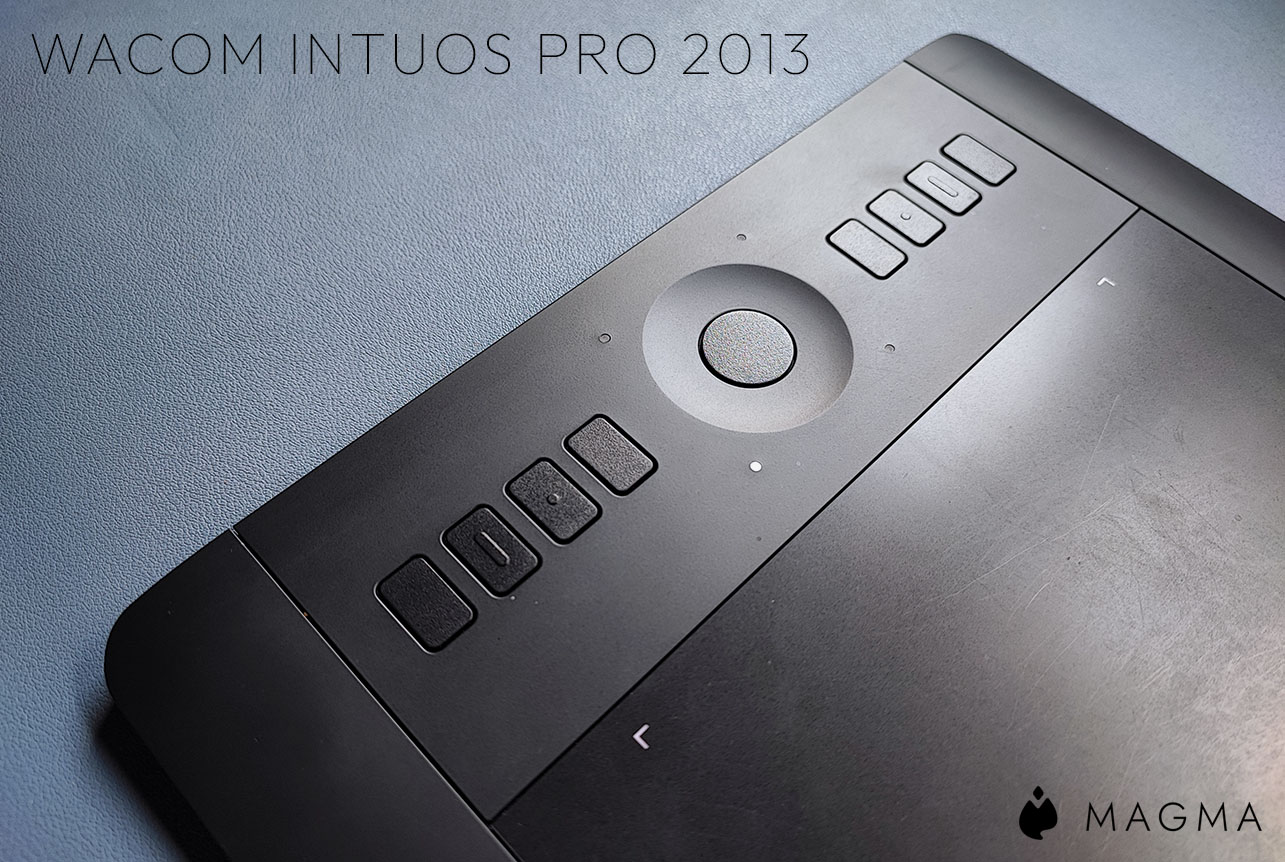
初心者のうちは、何を割り当てればいいかわからないかもしれません。でも大丈夫です。よく使うショートカットは、最初から割り当てられています。まずはそのまま使ってみましょう。
使ううちに、あまり使わないショートカットが出てくるはずです。そうしたら、別の機能に変えるのがおすすめです。たとえば私は、ペイントではあまり「元に戻す」を使いません。そこで、なげなわ選択などのツールに変えています。
私の今のExpressKeyの設定はこちらです:
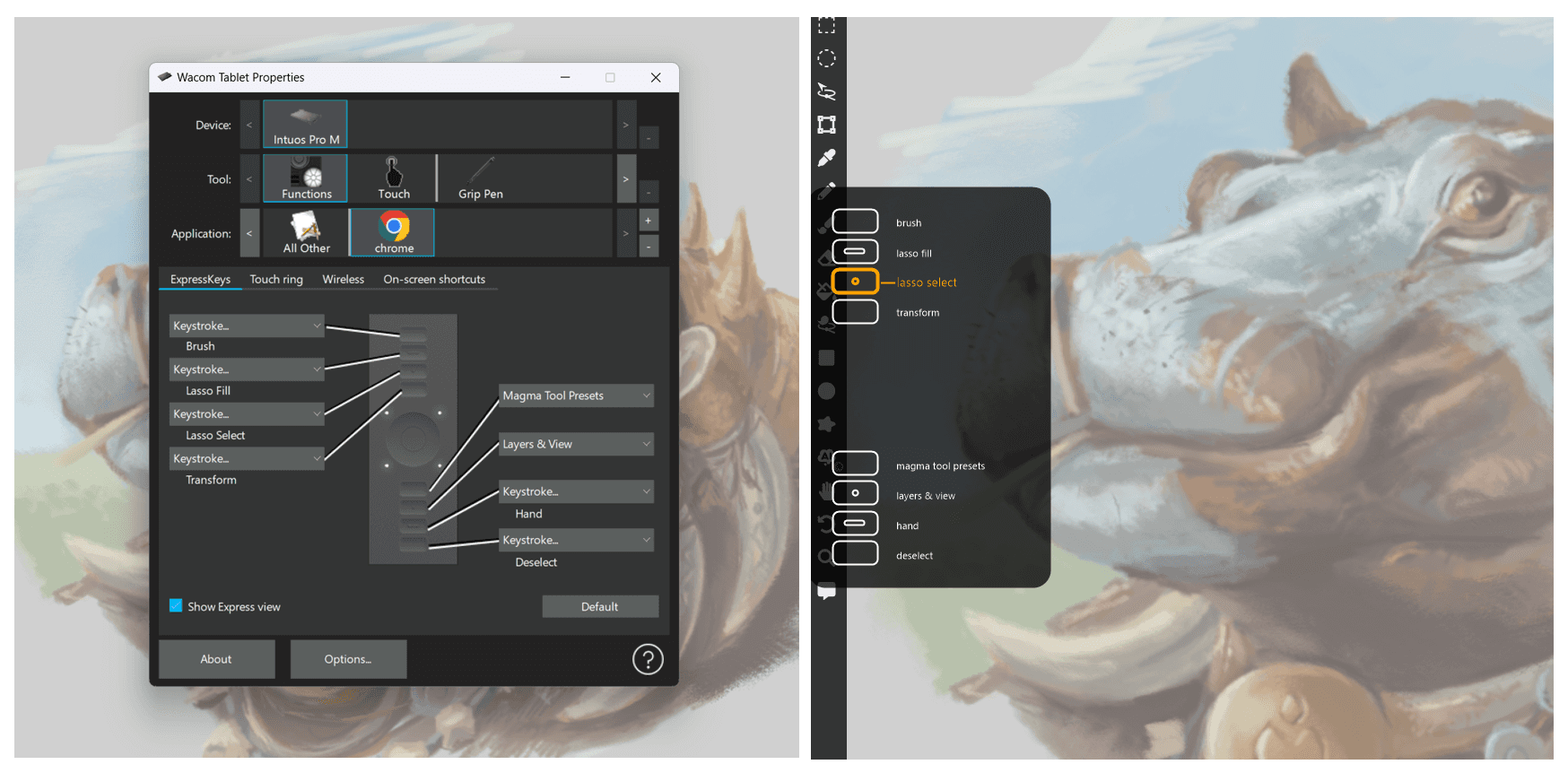
1. ブラシ、2. なげなわ塗りつぶし、3. なげなわ選択、4. 変形、5. ツールプリセットのメニュー、6. レイヤー・表示のメニュー、7. 手のひら、8. 選択解除
※ペンタブをカスタマイズするには、対応するドライバをパソコンにインストールしてください。
Touch Ring
Intuos ProのTouch Ring(タッチホイール)には、4つの機能を割り当てられます。中央のボタンを押すと、機能を切り替えられます。
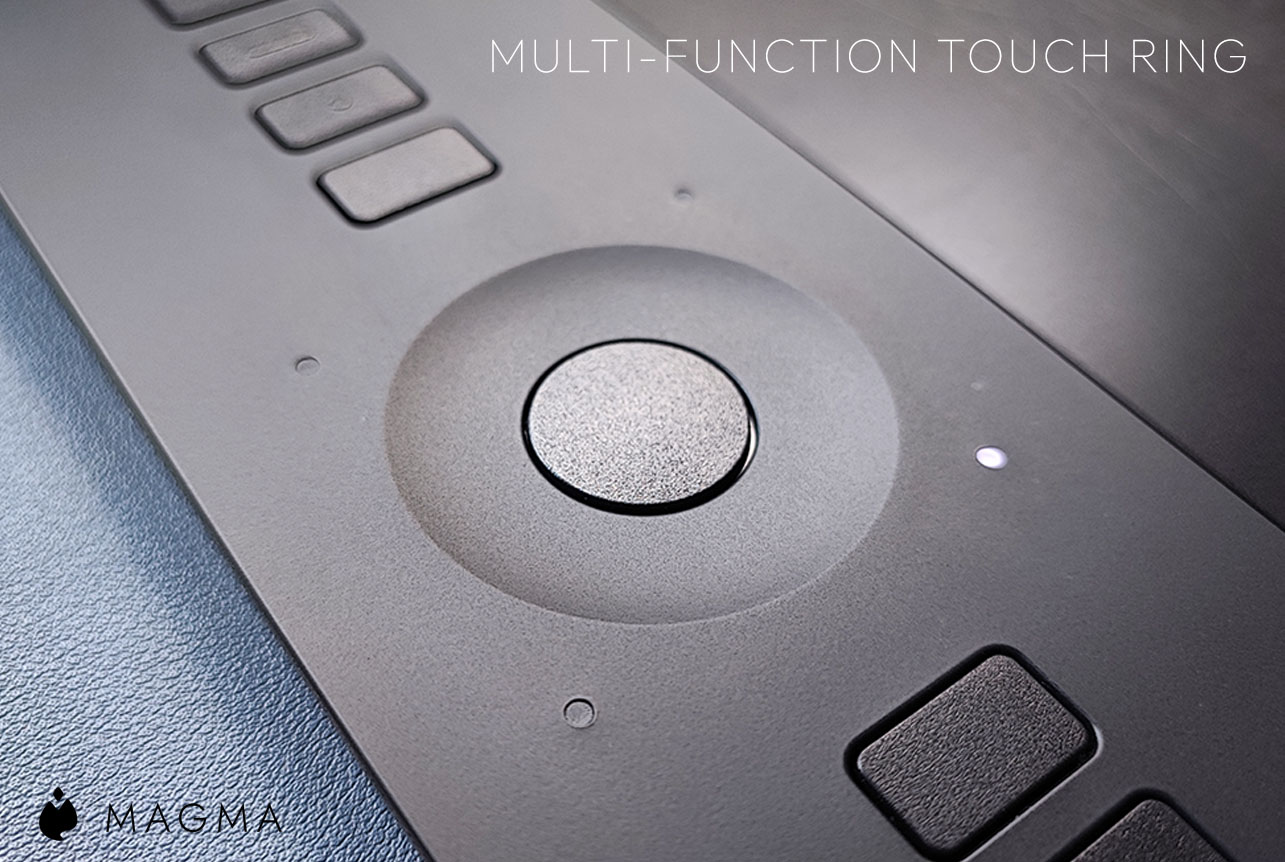
今どの機能になっているのか、わからなくなることもあります。でも、タブレットの小さなランプと、画面に表示されるパネルで確認できるので、困ることはほとんどありません。
私は、ブラシサイズ、ブラシの不透明度、ズーム、キャンバスの回転を割り当てています。Intuos Proはマルチタッチにも対応しているので、ズームと回転はタブレット面を指で操作することもできます。ただ、私にはTouch Ringのほうが少しスムーズに感じます。
Wacom Intuos SmallのようにExpressKeyが少ないタブレットでも、オンスクリーンコントロールを設定すれば、できることはたくさんあります。
オンスクリーンコントロール
画面上にメニューを表示できる「オンスクリーンコントロール」を用意しているペンタブメーカーは、ワコムだけです(2023年7月時点)。ExpressKeyのひとつから呼び出せます。複雑な使い方をする上級者はさらに細かくカスタマイズでき、ボタンの少ない入門機でも、できることが広がります。
オンスクリーンコントロールは、グリッド状のパネルか、円形のメニューに並べられます。ExpressKeyと同じ機能を自由に割り当てられます。
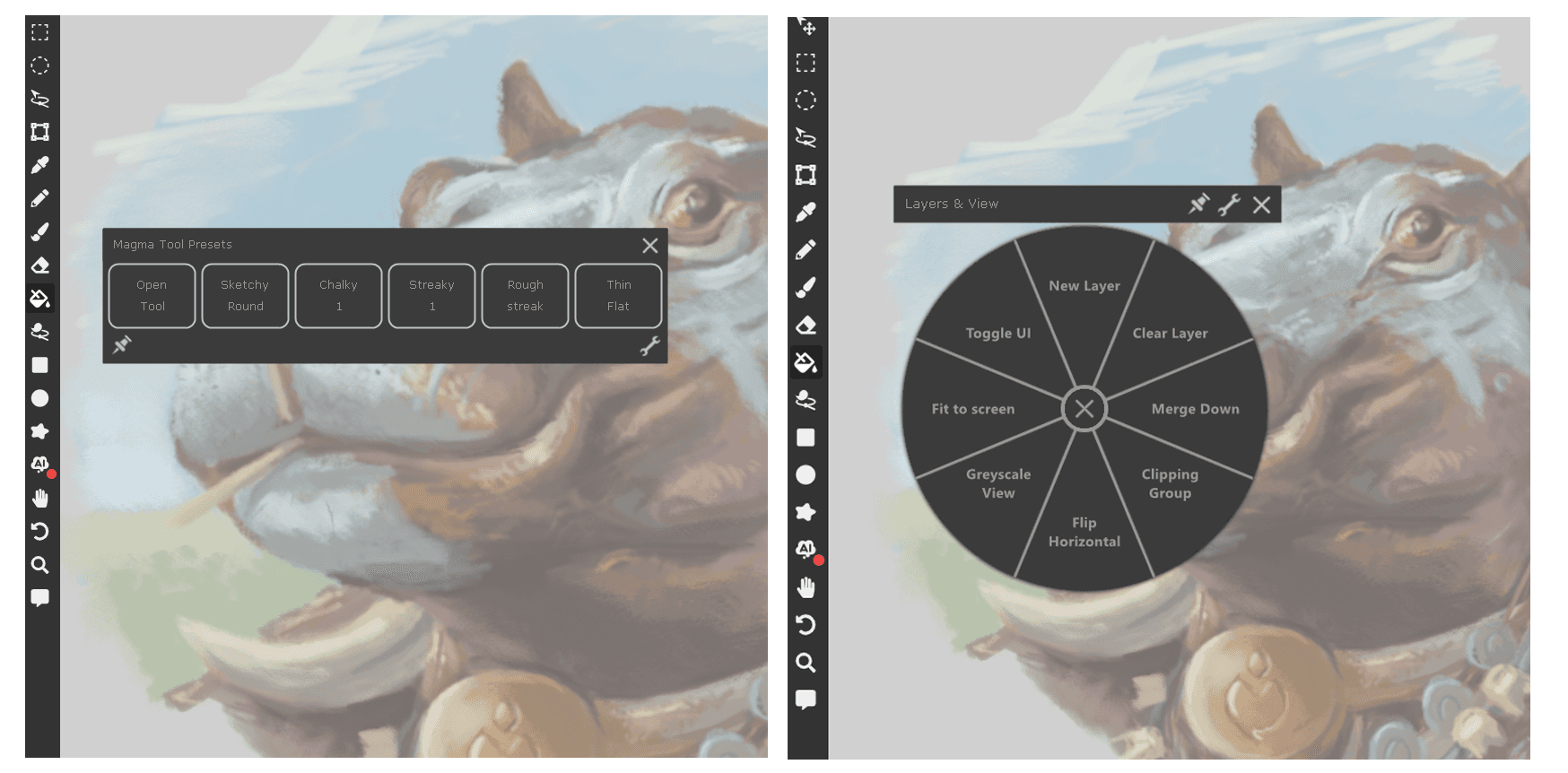
Magmaでレイヤーをたくさん使うなら、レイヤー操作専用のメニューを作るのがおすすめです。小さい画面で作業していると、サイドパネルのレイヤーのボタンをすばやく正確に押すのは意外と難しいものです。オンスクリーンコントロールなら、その悩みを解決できます。
Magmaに新しいブラシが追加されてから、カラーサークルの下にある6つのツールプリセット用に、専用のメニューを試しています。好みの設定にしたお気に入りのブラシに、すばやく切り替えられます。ボタンに名前をつけられるので、どのブラシを選んでいるか迷うこともありません。
※Magmaのショートカットは、キャンバスの「編集」メニューから「アプリ設定」を開き、「ショートカット」タブで変更できます。
ペンの設定
ただし、ボタンのないタブレットもあります。液晶ペンタブレットのWacom Oneや、画面のないペンタブレットのOne by Wacomを使っている場合は、ペンでカスタマイズします。
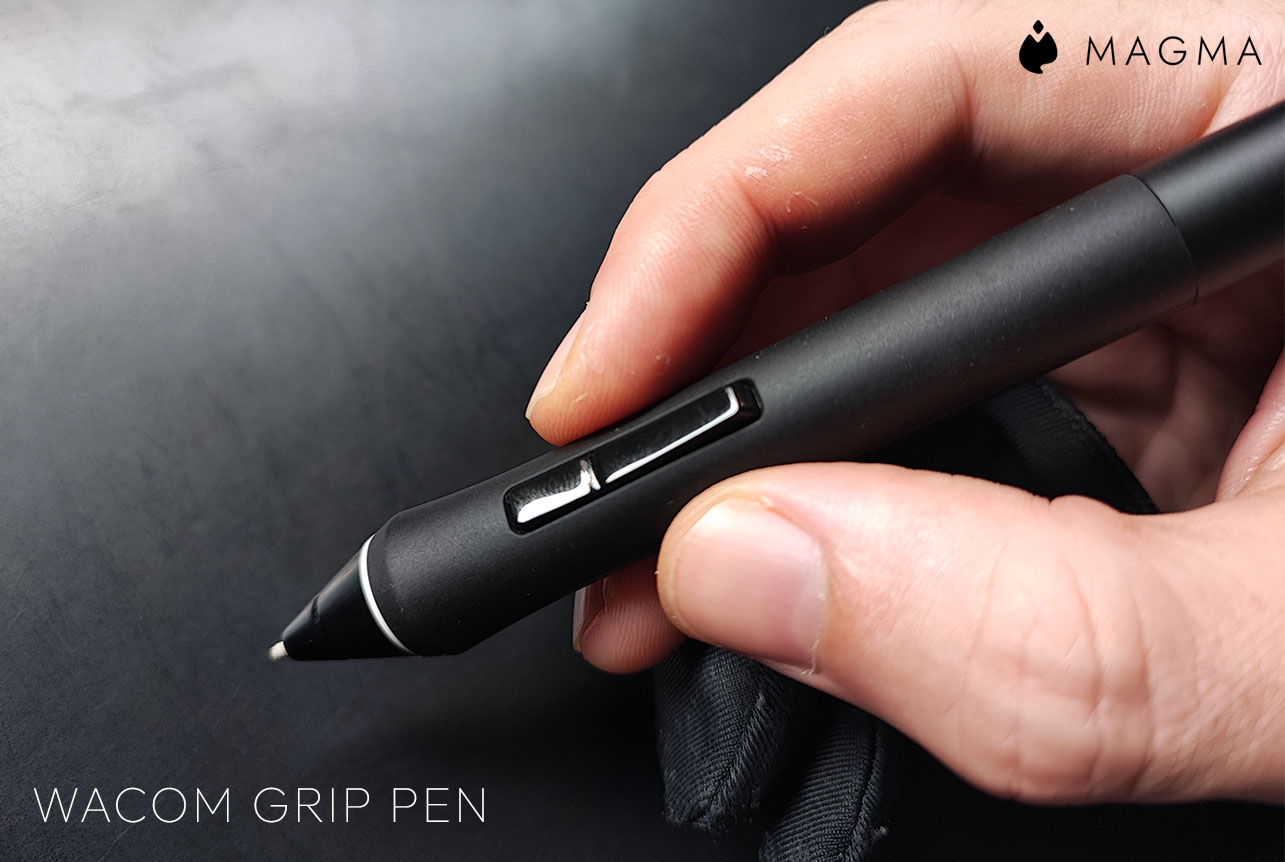
最近のペンタブに付属するペンには、たいていサイドスイッチが1つか2つあります。ひとつはスポイトにするとして、もうひとつはどうしましょうか。ここでも、オンスクリーンコントロールを設定するのがおすすめです。
サイドスイッチのひとつは、右クリックに割り当てられることがよくあります。でも、私がMagmaで右クリックを使うのはレイヤー操作のときだけです。レイヤー操作には専用のオンスクリーンコントロールを作り、タブレットのボタンに割り当て済みです。そこで、2つ目のサイドスイッチは描画色と背景色の切り替えに使っています。
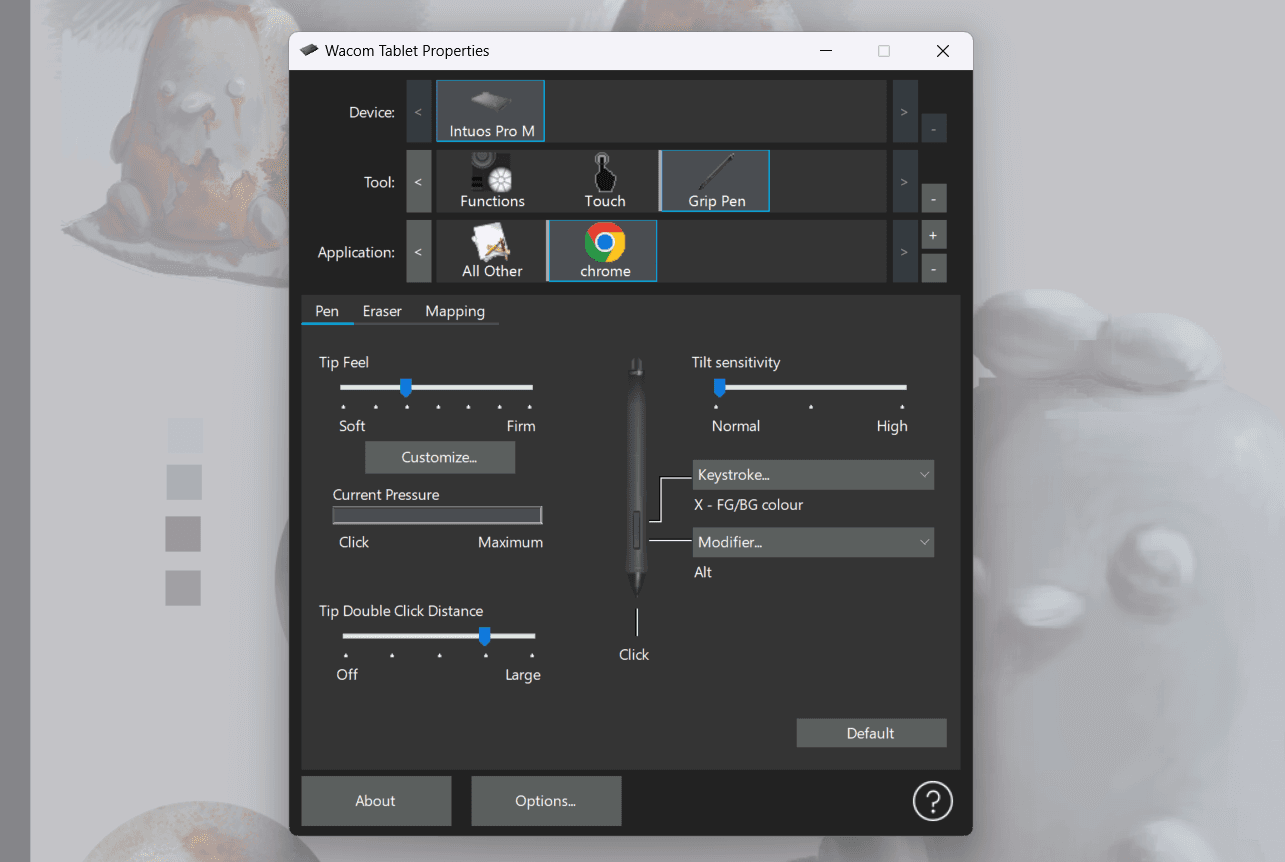
※使うアプリごとに、別の設定を作ることもできます。Magma用の設定を作るには、「ワコム タブレットのプロパティ」の「アプリケーション」の欄に、使っているブラウザを追加してください。
もうひとつ調整したいのが、筆圧の設定です。軽い力で描きたいけれど、線ははっきり出したいという人もいるでしょう。軽い筆圧で描けば、ペン先の芯も少し長持ちします。設定するには、「ペン先の感触」のスライダーを「柔らかい」側に動かします。
反対に「硬い」側に動かすと、濃い線や太い線を描くのに、より強くペンを押す必要があります。
時間をかけて自分に合う設定に
ショートカットはキーボードで使う人も多いでしょう。でも環境によっては、ExpressKeyやオンスクリーンコントロールを活用したほうが、ずっと便利なこともあります。ペンタブの設定を決め、新しい操作に慣れるまでには時間がかかります。使うツールや描き方が変われば、設定もきっと変わっていくはずです。
ツールといえば、創作の幅を広げる新しいペンタブを探しているなら、ワコムのさまざまな製品をチェックしてみてください。
楽しく描きましょう!


関連記事

Anya Kondratyeva
·
2024年8月12日
スケッチのコツを5つ紹介します。描く場所と資料の選び方、筆圧などの道具の設定、基本図形での形のとり方、明暗のつけ方、作品の共有まで、デジタルでのスケッチに役立つポイントをまとめました。
Ryan Allan
·
2023年8月15日
スマホやタブレットの小さな画面でも、お絵描きのスペースは広げられます。Magmaのパネルをしまう、ブラウザのズームを下げる、全画面にするなど、快適に描くための5つのコツを紹介します。

Ryan Allan
·
2023年7月24日
ペンタブの設定を見直すと、Magmaでの作業がはかどります。ワコムのExpressKey、Touch Ring、オンスクリーンコントロール、ペンのサイドスイッチと筆圧の設定例を紹介します。
Ryan Allan
·
Jun 26th, 2023
デジタルイラストの腕を磨くライブ配信「Magma Classroom Live」、2023年6月12日・15日のレポートです。今回は参加者のリクエストで、さまざまな質感のキノコを描きました。
Ryan Allan
·
Jul 17th, 2023
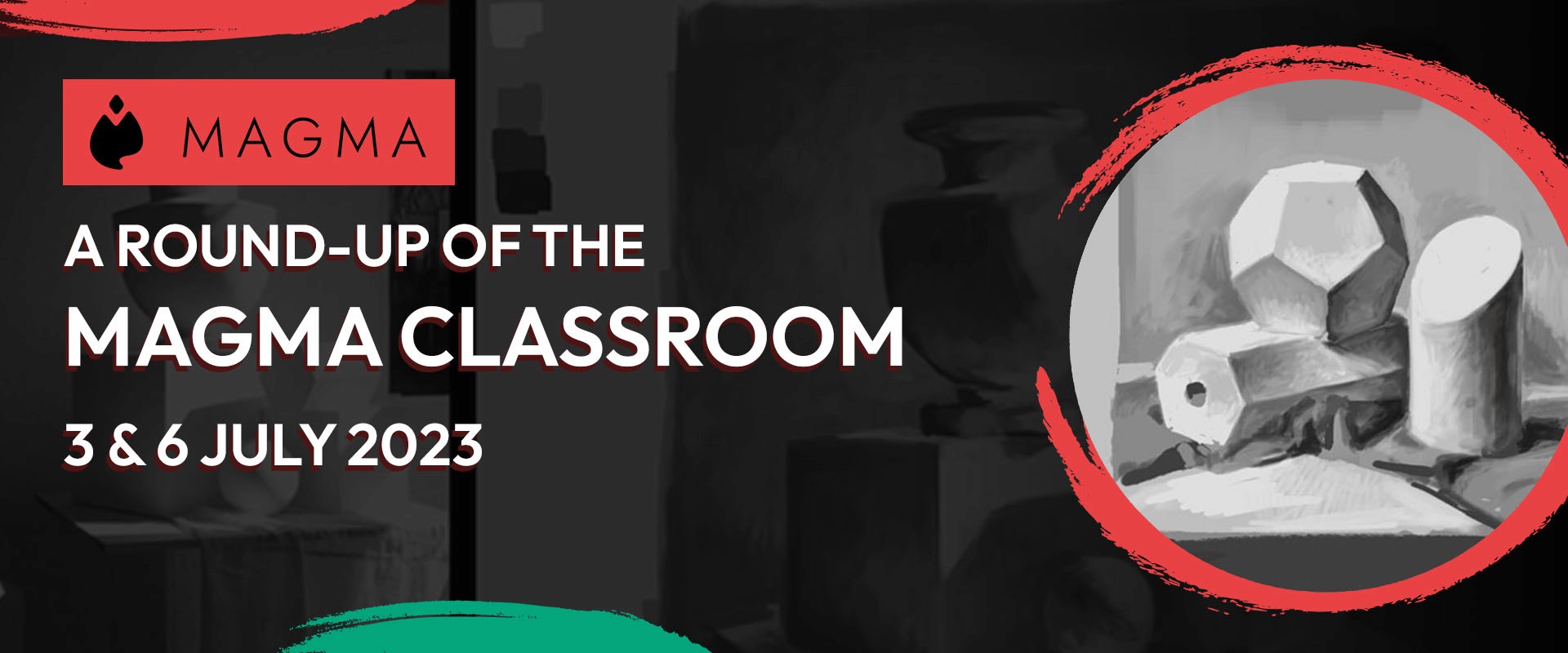
デジタルイラストの腕を磨くライブ配信「Magma Classroom Live」、2023年7月3日・6日のレポートです。今回は基本に立ち返り、白い静物をグレースケールで描いて明度(バリュー)を練習しました。
Ryan Allan
·
2023年5月31日
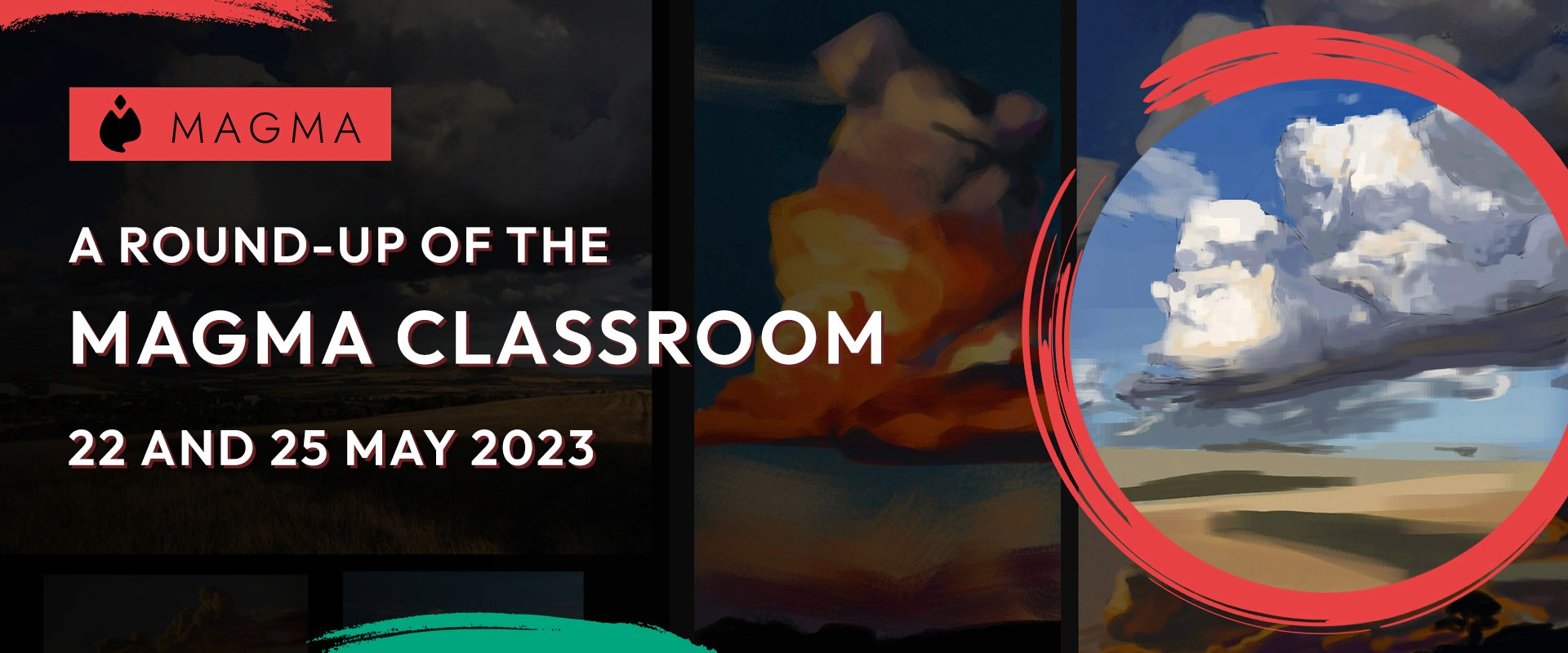
デジタルイラストの腕を磨くライブ配信「Magma Classroom Live」、2023年5月22日・25日のレポートです。今回は雲を描き、ふんわりとした質感を1時間で表現することに挑戦しました。