Huion Kamvas 16(Gen 3)レビュー|描き心地と使い勝手
2025年1月7日
·

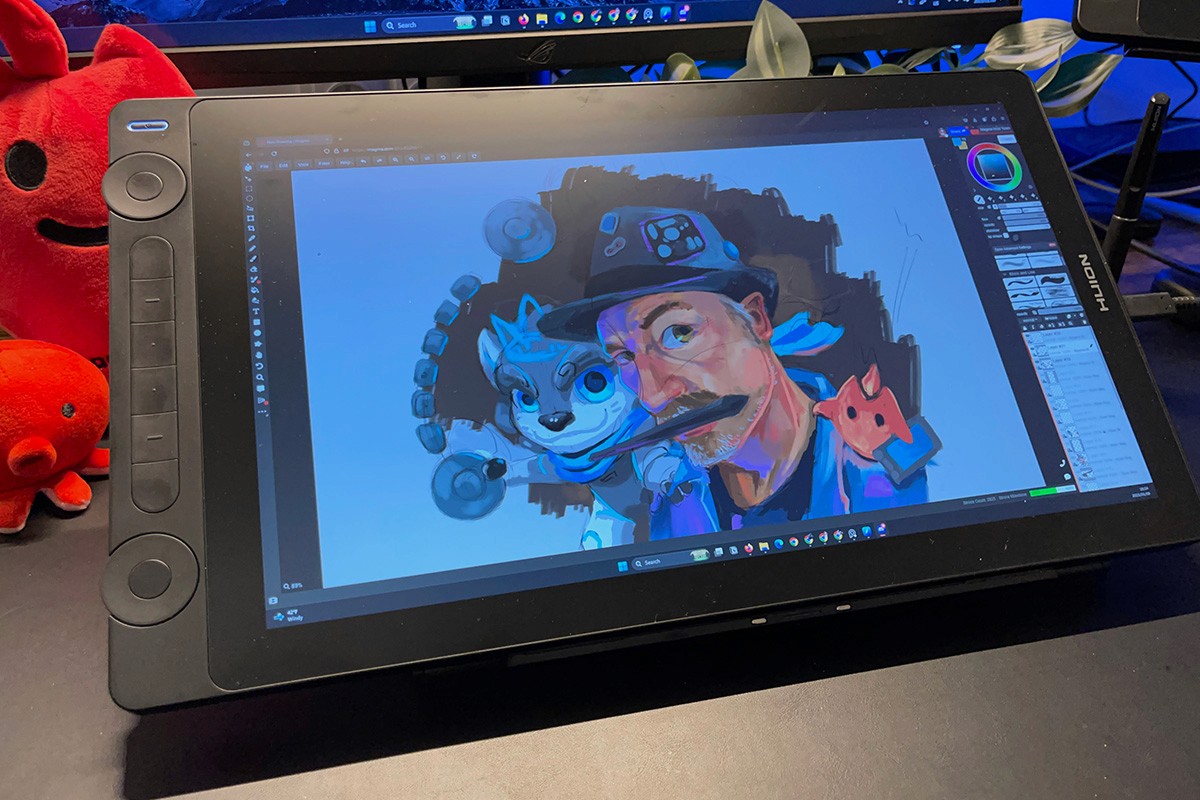
最近、Huionから品質の高い液晶ペンタブレット(液タブ)が次々と登場しています。今回はその新モデル、Huion Kamvas 16(Gen 3)を提供いただいたので、レビューします。ほどよい大きさの画面とPenTech 4.0のペンで、手ごろな価格ながら上位機種のような描き心地を実現した1台です。
※Windows 11のノートパソコンとGoogle Chromeでテストしています。Magmaとの互換性は100%です。
Huion Kamvas 16(Gen 3)の主な特徴
ショートカット操作:6つのボタンと2つのダイヤル(すべてカスタマイズ可能)
PenTech 4.0:初動圧2g、16K以上の筆圧レベル、傾き自動調整
3ボタンのペン:上位モデルKamvas Pro 19と同じペン
ディスプレイ:2.5K解像度、広い色域、アンチグレアガラス
持ち運びやすさ:USB-Cケーブル1本で接続可能
付属品
描き心地や設定の話に入る前に、箱の中身を見ていきましょう。
16インチの液タブ本体
スタンド(別売)
PW600Lペン
ペンスタンド(替え芯付き)
3-in-1ケーブル
USB-C to USB-Cケーブル
電源アダプター
クリーニングクロス
クイックスタートガイド
工場出荷時のキャリブレーションレポート
本体について
16インチの画面は、ちょうどよい大きさです。本体全体は約41×23cmなので、ノートパソコン用のバッグやリュックに入れて気軽に持ち運べます。

本体の片側にはUSB-Cポートが2つあり、ケーブル1本での接続にも、3-in-1ケーブルでの接続にも使えます。反対側には電源ボタンと、この機種と13インチ版ならではのショートカットボタンがあります。特徴は、ダイヤルが2つあることです。Huionの板タブでは見たことがありますが、液タブで見るのは初めてです。タッチ操作に対応していない液タブなので、おもしろく、便利な仕組みだと思います。
Kamvas 16(Gen 3)の画面は2.5K解像度(2560×1440)で、細部までくっきり見えます。このサイズの画面で解像度が少し高いのはうれしい点です。表面はマットフィルムではなくエッチングガラスで、光をうまく拡散して強い映り込みを防ぎます。描く面にほどよい質感も生まれ、ツルツルのガラスよりずっと描きやすいです。

ペンについて
Kamvas 16(Gen 3)に付属するペンは、PenTech 4.0を搭載したPW600Lです。上位モデルKamvas Pro 19のペンとほぼ同じで、違いは後ろに消しゴムがないことだけです。この種のペンで消しゴムはあまり使わないので、不便は感じません。
一般的な先細りの形で、ゴムのグリップは握りやすく、ボタンは3つあります。3ボタンのペンは最近いくつかのメーカーが採用していて、個人的にも気に入っています。自分はスポイト、元に戻す、モニターの切り替えに割り当てています。

前述のとおり、このペンは初動圧が2gと低く、ごく軽いタッチでもキャンバスに線が描けます。自分にとっては、筆圧レベルの数よりもこちらのほうがずっと重要です。
とはいえ、筆圧レベルは16Kと幅が広く、反応もすばらしいです。細い線から太い線へ、また細い線へと描いても、なめらかで正確です。比較的大きなブラシサイズでも、狙いどおりに線の強弱をつけられました。

新しいペン技術でもう1つ大きく進化したのが、傾き自動調整です。ペンを傾けても、カーソルがペン先からほとんどずれません。
画面下の隅では少しずれを感じましたが、描くときやUIをタップするときに困ることはほとんどありませんでした(Magmaのレイヤーパネルにある細いスクロールバーを使うときだけ、たまに苦労しました)。
ドライバ
描き始める前に、Huionの公式サイトからドライバをダウンロードしてください。先にほかのタブレットのドライバをアンインストールし、パソコンを再起動しておきましょう。自分の環境では、WacomとHuionのドライバを両方入れていたときに不具合がありました。


HuionのタブレットをMagma向けにカスタマイズする方法は、MagmaブログのKamvas Pro 19のレビューで詳しく紹介しています。Wacomのペンタブを使う場合は、Wacomペンタブの設定ガイドを参考にしてください。
描き心地
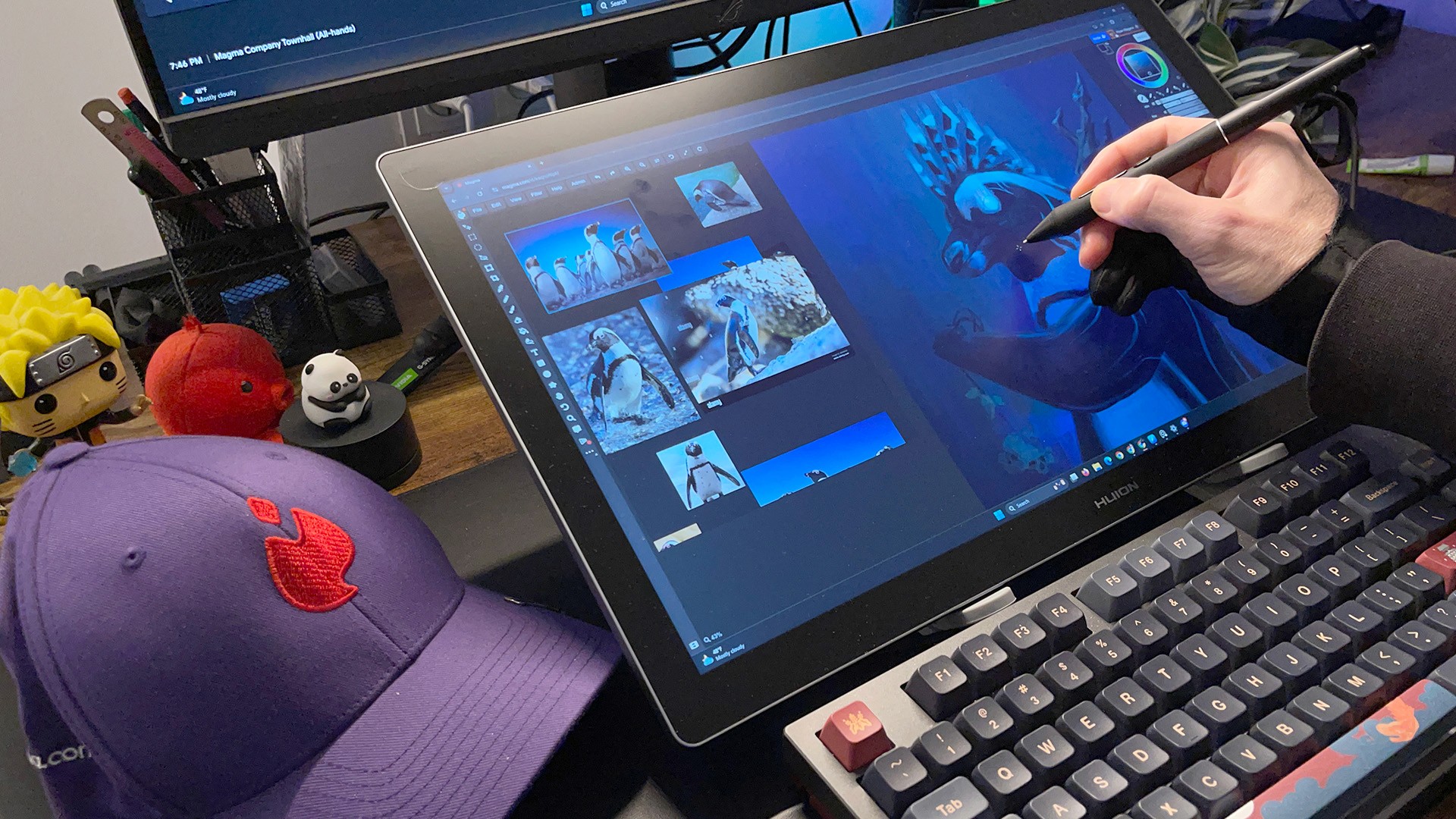
Kamvas 16(Gen 3)での作業はとても快適でした。Huionのペン技術は見事です。画面サイズもちょうどよく感じます。自分は資料を同じ画面に表示したいことが多いので、13インチの液タブは少し小さく感じます。16インチなら、資料とソフトのUIを表示したままでも、描くスペースが十分に残ります。Magmaでも、少し拡大して描きながら、隣でほかの人が描いている様子を見られます。

テストの前はKamvas Pro 19を使っていて、そのタッチ機能をよく使っていました。そのため、Kamvas 16(Gen 3)でも何度か画面をタップしてしまい、タッチ非対応であることを思い出しました。
ダイヤルが2つあるのも新鮮で、タッチ操作がない分をしっかり補ってくれました。自分はそれぞれに2つずつ機能を設定しています。上のダイヤルはブラシサイズと不透明度、下のダイヤルはズームと回転です。機能を切り替えると、画面に小さなポップアップが表示され、どの機能が有効かがわかるので便利です。
自分のパソコンでは、USB-Cケーブル1本でこの液タブを使えます。机まわりがすっきりし、カフェや友人の家に持っていくときも楽です。自分の液タブに付いていたスタンド(別売)も、持ち運びに向いています。しっかりしていて、きれいに折りたためます。

まとめ
Kamvas 16(Gen 3)は、中型の液タブとしてとても優秀です。「Pro」の名前は付いていませんが、上位機種の機能をより手に取りやすくした1台です。PW600Lペンの性能は見事で、上位機種に期待する水準です。シンプルな作業ならダイヤルとショートカットボタンが役立ちますが、キーボードや左手デバイスが必要になる場合もあります。左手デバイスは、Huionの公式サイトでも販売されています。
よりコンパクトな液タブがほしい場合は、13インチ版のKamvas 13(Gen 3)もあります。
購入を検討している場合は、Huion公式サイトのHuion Kamvas 16(Gen 3)の製品ページをチェックしてください。


関連記事
Ryan Allan
·
2025年1月7日
Huion Kamvas 16(Gen 3)を実機レビュー。プロ向けのPenTech 4.0を搭載した液タブの描き心地、2つのダイヤル、2.5K解像度の画面を、Magmaで描いて確かめました。
Ryan Allan
·
2024年11月21日
Huion Kamvas Pro 19を実機レビュー。2本のペン、4Kのタッチ対応ディスプレイ、左手デバイスKeydial Miniの使い心地と、Magmaでお絵描きするための設定方法を紹介します。

Anya Kondratyeva
·
2024年11月13日
アニメ顔の描き方を、横顔と正面顔に分けて解説します。円と十字線でアタリを取り、目・鼻・口・耳の位置から髪まで描く手順を画像つきで紹介。どこから描けばいいかわからない初心者にもおすすめです。
Anya Kondratyeva
·
2024年6月18日
ラスベガスのアーティストが集まるポッドキャスト、Art Pizzaにインタビュー。Magmaで視聴者と一緒に描く配信の魅力や、お題の決め方、初心者を応援するコミュニティづくりについて聞きました。