Huion Kamvas Pro 19レビュー|描き心地と設定方法
2024年11月21日
·

友人や仕事仲間と一緒に描いたり、ほかのクリエイティブな作業をしたりするための本格的な液晶ペンタブレット(液タブ)を探しているなら、Huion Kamvas Pro 19は検討する価値があります。最新世代のPenTech 4.0と高品質なディスプレイを備え、大きなアイデアを形にしたい人に向けた1台です。実際に試してみて、そのための頼れる道具になると確信しました。
今回はHuionから液タブを提供いただいたので、レビューとあわせて、Magmaで使うときのおすすめの設定を紹介します。
付属品
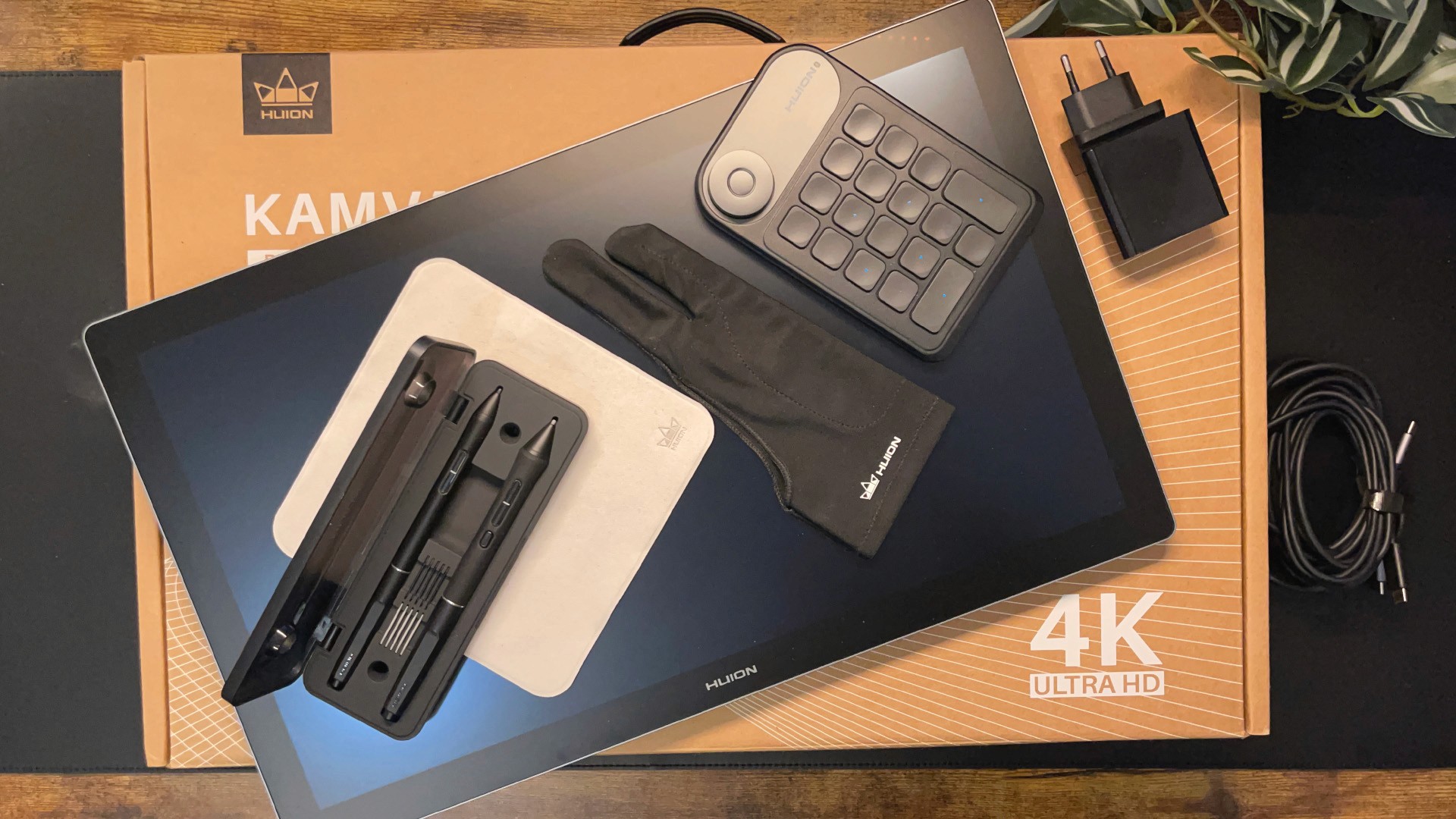
描き心地や設定の話に入る前に、箱の中身を見ていきましょう。
19インチの液タブ本体(正確には18.4インチ)
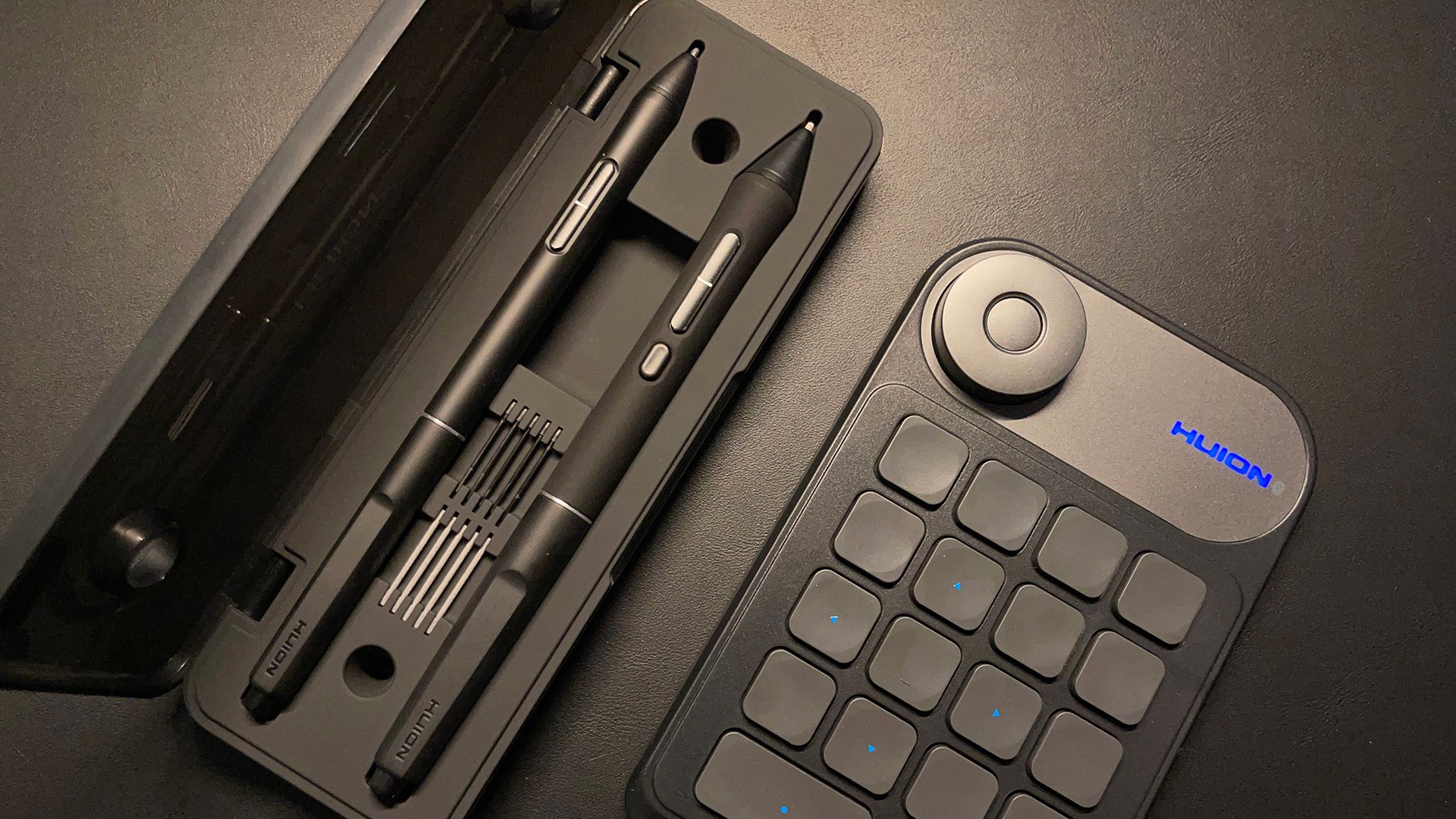
左手デバイスKeydial Mini
ペンケース(替え芯:標準芯5本、フェルト芯5本)
PW600(スタンダード)とPW600S(スリム)のペン2本
3-in-2ケーブル
USB-C to USB-Cケーブル
給電用のUSB-Cケーブル
電源アダプター
誤タッチ防止グローブ
クリーニングクロス
クイックスタートガイド
工場出荷時のキャリブレーションレポート
主な特徴
PenTech 4.0
Huionの新しいペンは、驚くほど敏感です。初動圧がとても低く、筆圧レベルは16Kです。筆圧レベルの数は目を引きますが、液タブで大事なのは、初動圧と線の正確さのほうだと思います。付属のPW600とPW600Sは、どちらもこの点が優秀です。1本は、ペン先側が太い一般的な先細りのデザインです。もう1本はずっと細く、前から後ろまで太さがほぼ均一です。2本のペンは個別に認識されるので、筆圧カーブやボタンの設定をペンごとに変えて、まったく別の道具として使い分けることもできます。
タッチ対応ディスプレイ
Kamvas Pro 19は10点マルチタッチに対応しています。あるとうれしい機能ですが、そのぶん価格は上がります。予算を抑えたい場合は、タッチ非対応のモデルを検討してもよいでしょう。タッチの反応はとてもなめらかで、Magmaのタッチジェスチャーでも使えます。誤タッチは意外と起こりやすいですが、付属のグローブは側面にクッションがあり、誤タッチを減らせます。(※執筆時点では、macOSでのタッチ対応はまだベータ版です。)
低スパークルのアンチグレア・エッチングガラス
部屋が明るい場合や、机の上に照明がある場合でも、エッチングガラスが光を拡散するので、強い映り込みがありません。表面にほどよい質感があり、特にフェルト芯を使うと、コントロールしやすい描き心地になります。高解像度の4Kディスプレイと広い色域
18.4インチのディスプレイは、ノートパソコンの画面よりも格段にきれいです。色の正確さが高いので、印刷用の作品を準備するときも、画面の見た目が印刷結果にずっと近くなります。フルラミネーションのディスプレイなので、ガラスと液晶の間にすき間がありません。カーソルはペン先の真下に表示され、ペンを傾けても位置がずれにくいです。
ドライバ
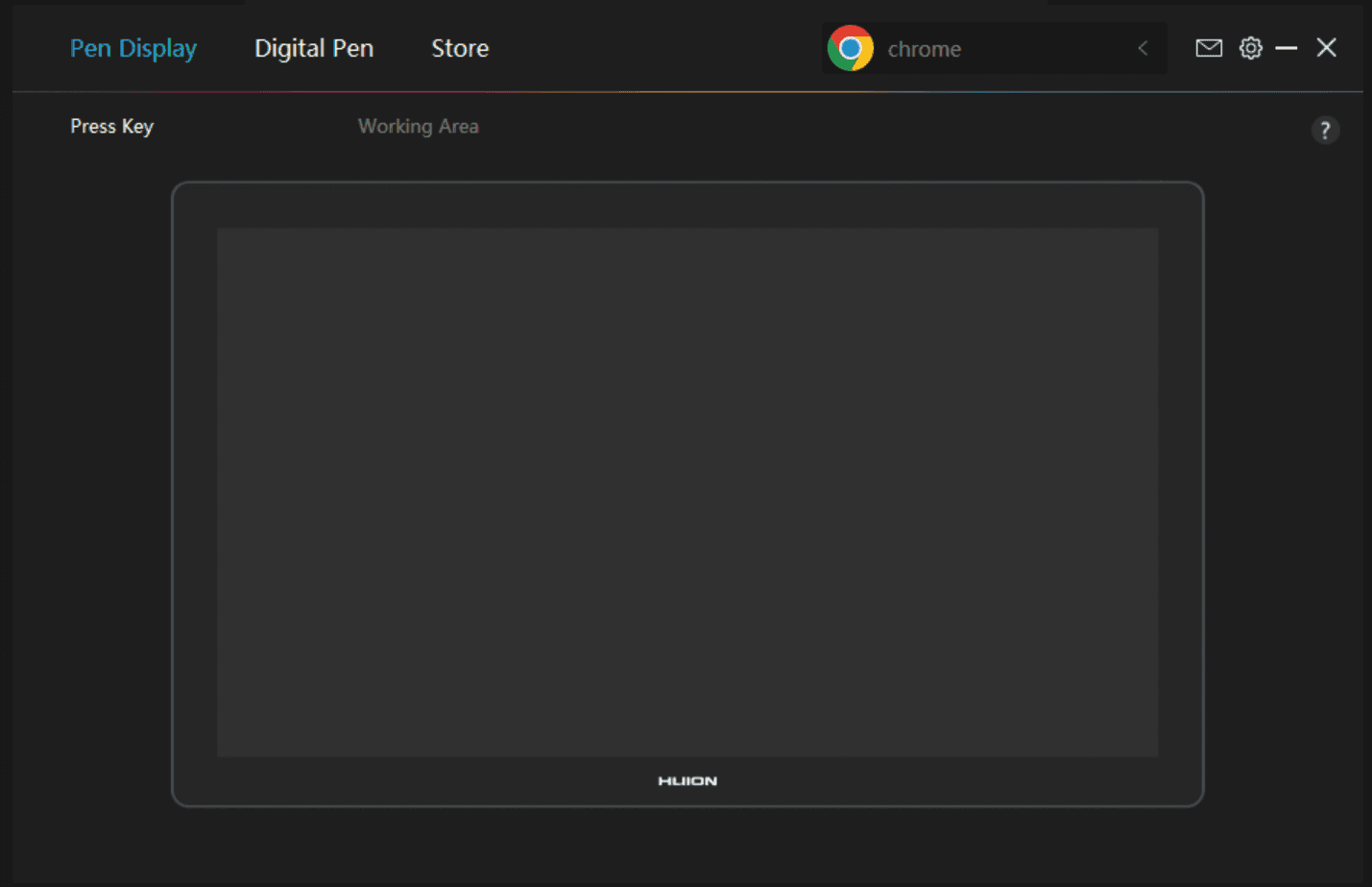
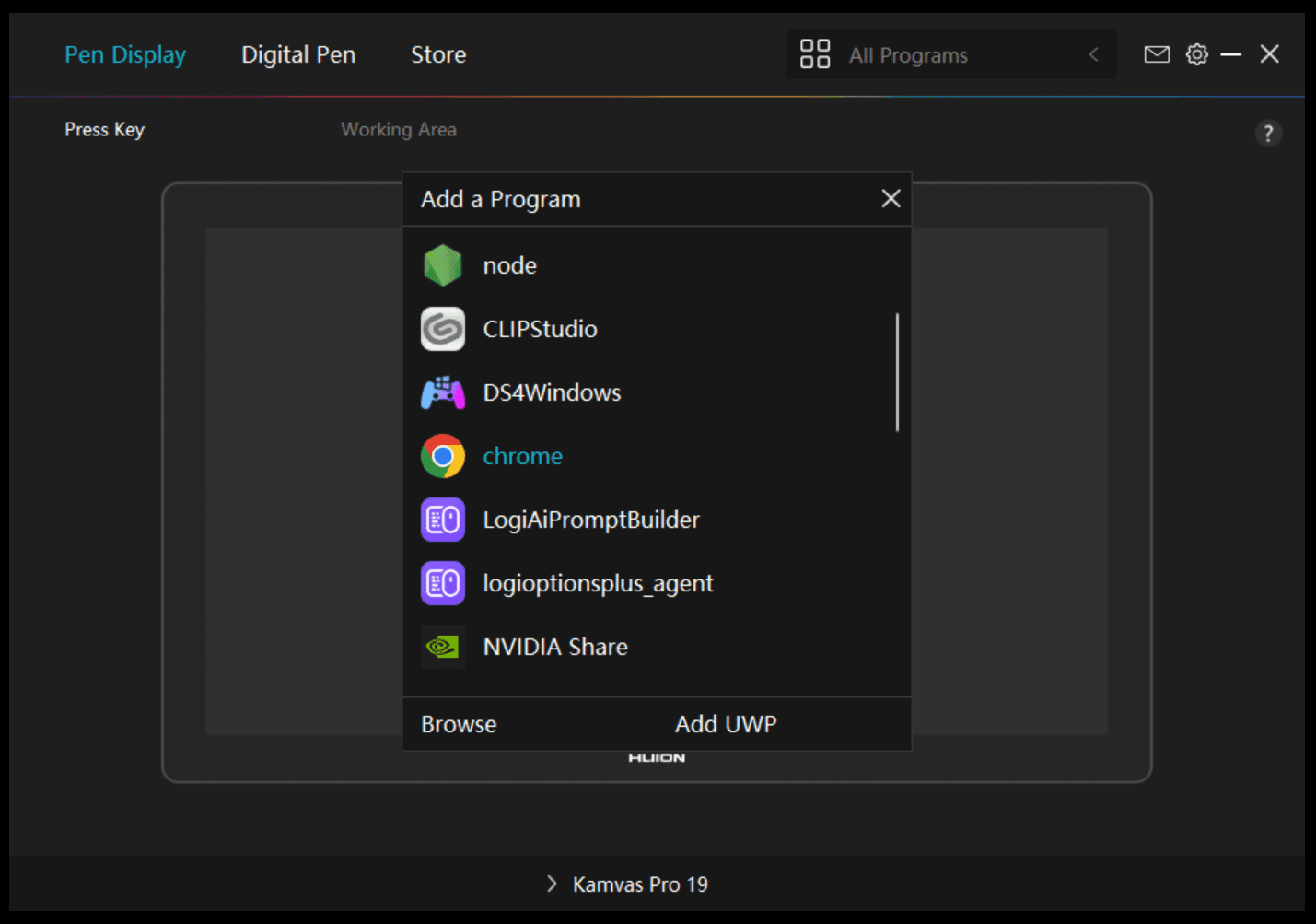
使い始める前に、ドライバをダウンロードしてインストールしてください。パソコンに入る新しいHuion Tabletアプリで、作業領域、ペンのボタンと筆圧カーブ、左手デバイスのボタンなど、液タブのすべてをカスタマイズできます。
実際に使ってみて
机への設置
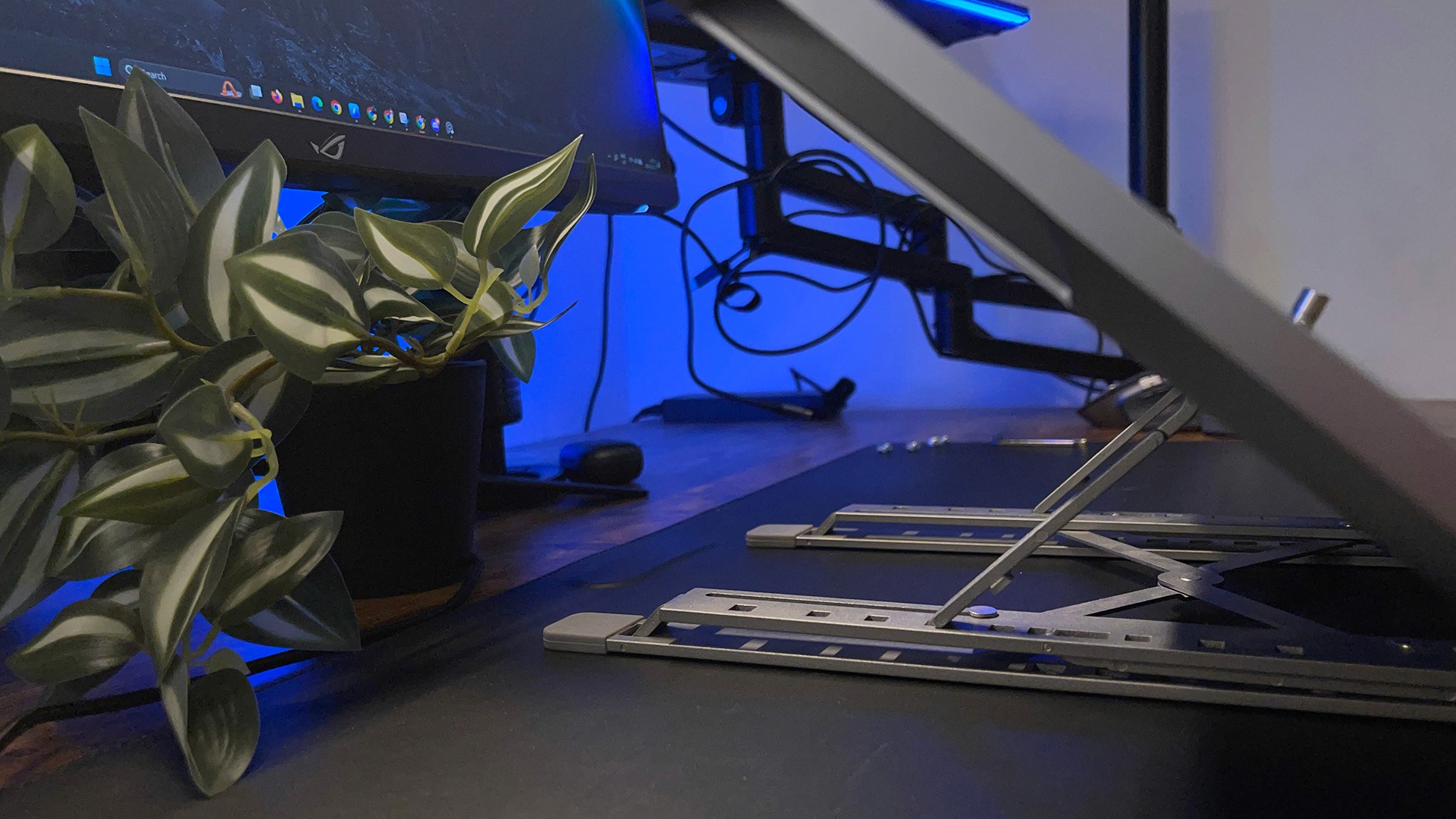
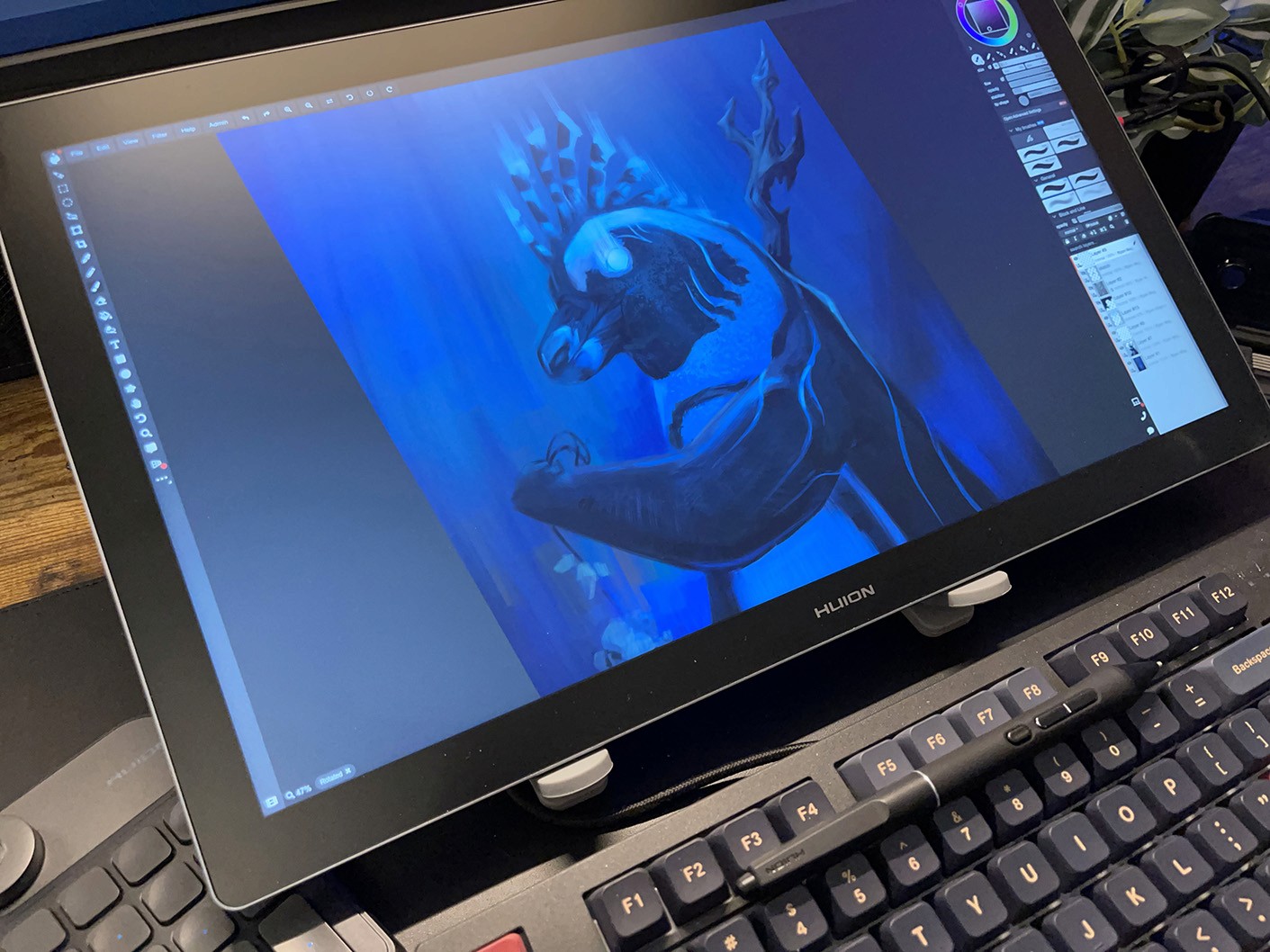
Kamvas Pro 19は、底面に折りたたみ式の脚があり、VESAマウント用の穴もあります。好みに合わせて机に設置できます。脚もとても頑丈なので、少し力を入れて描いたり、腕を乗せたりしてもぐらつく心配はありません。
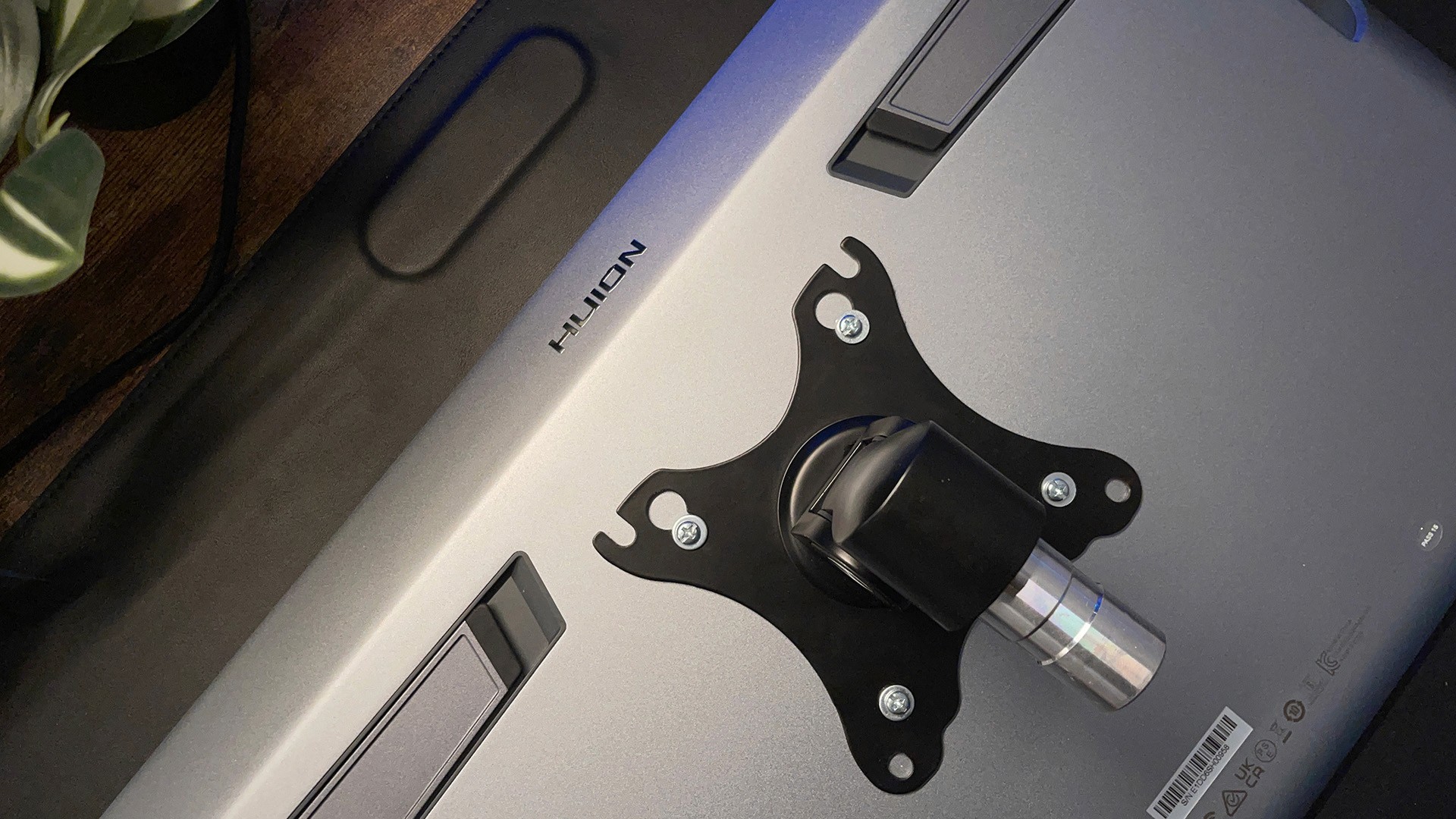
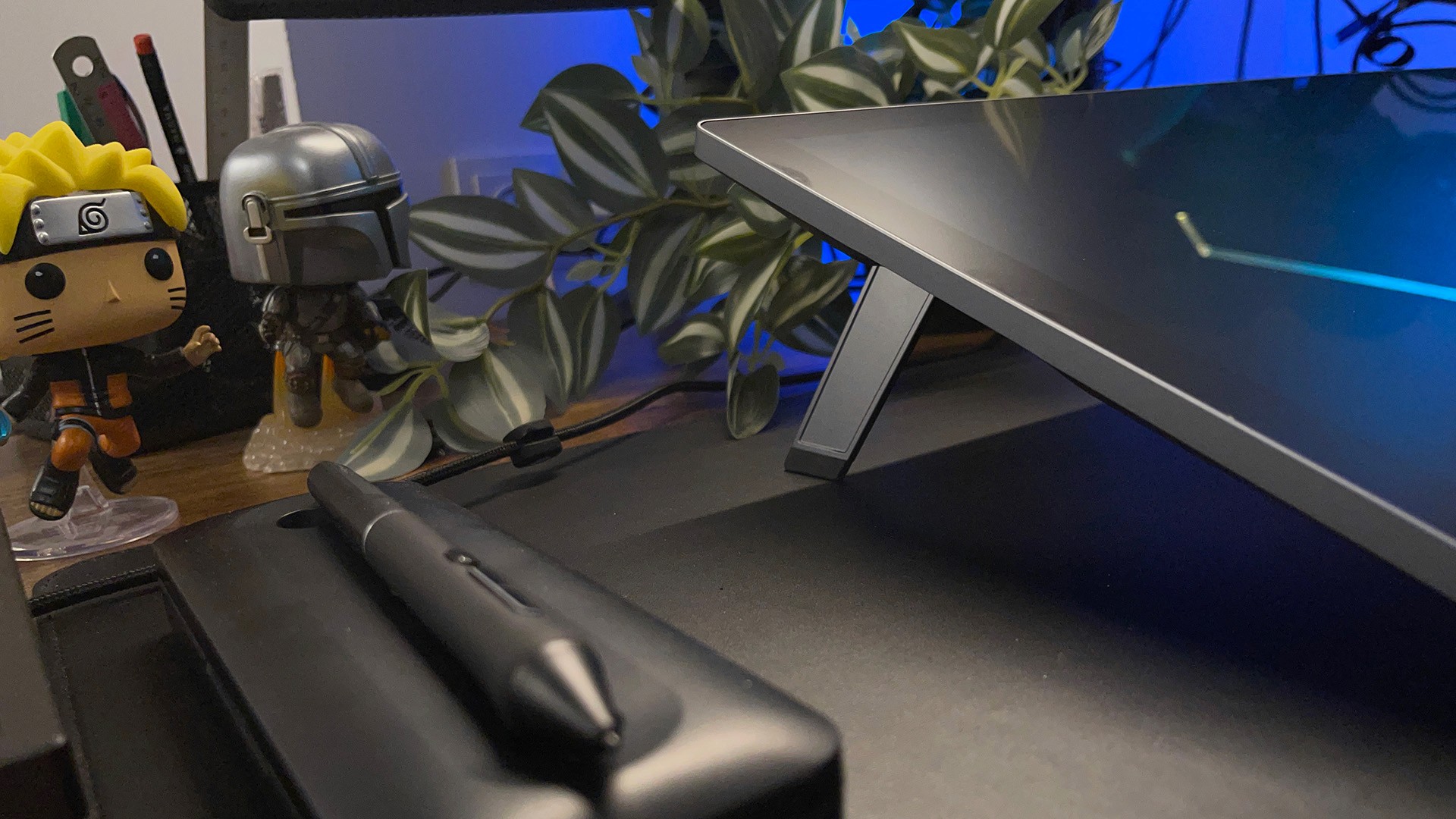
個人的には、内蔵スタンドの角度が合いませんでした。もう少し立てて使いたいので、別の折りたたみスタンドを使っています。Huionのストアでは、さまざまなスタンドが販売されています。
筆圧と線の質
どちらのペンも、筆圧の反応はすばらしいです。HuionのPenTech 4.0を搭載したこれらのペンは、初動圧が2gと低く、ほとんど力を入れなくても線が描けます。
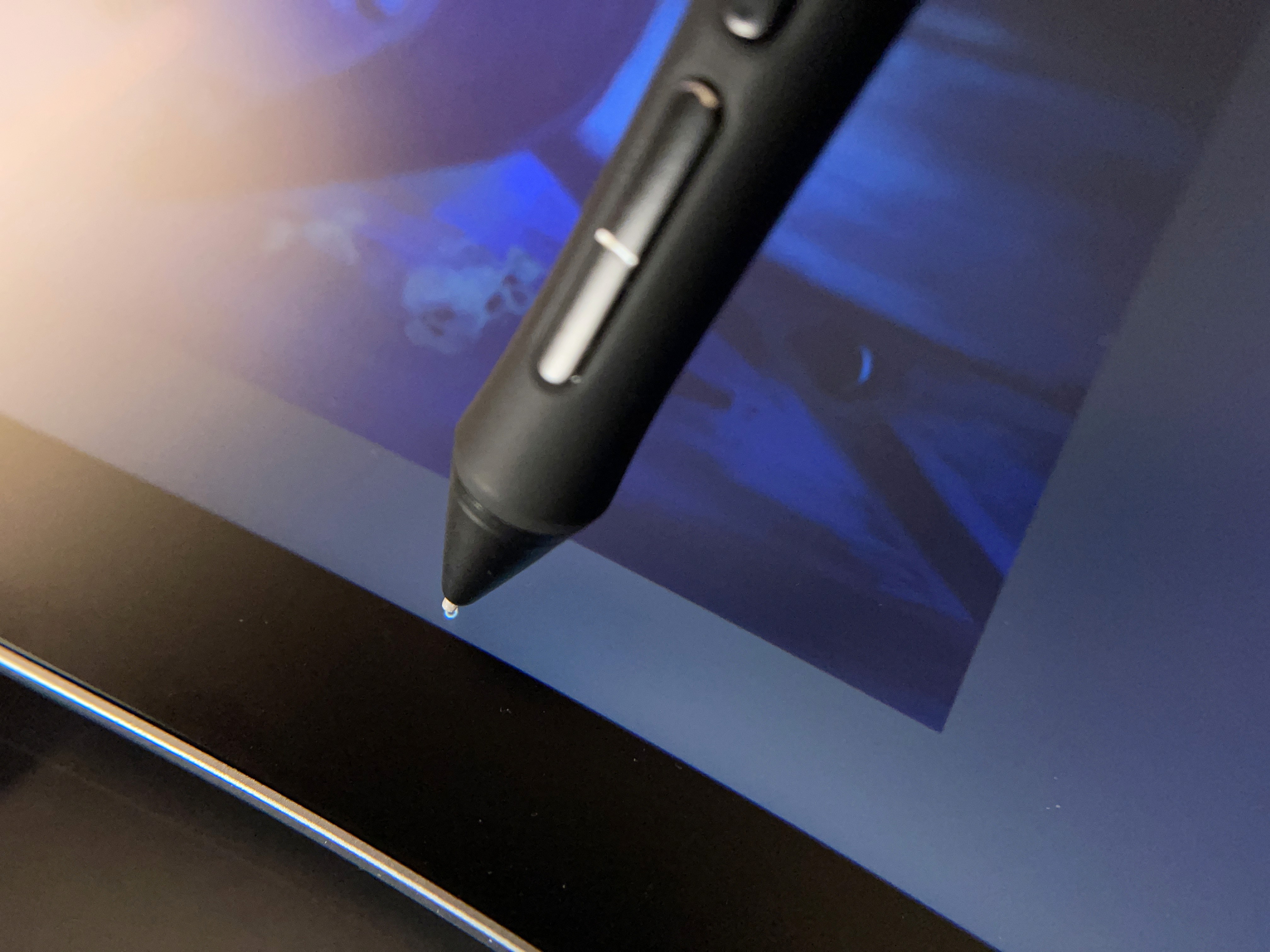
そのため、筆圧設定をオンにした大きなブラシでも、設定をあまり変えずに、ごく薄く細い線から太く濃い線まで描けます。細い線から太い線、また細い線へと描くのも、コントロールしやすかったです。
線もきれいに描け、手ブレ補正はほとんど必要ありません。ゆっくり斜めの線を引いてもブレが目立たず、すばやいストロークも正確に反映されます。全体として、見事な描き心地です。
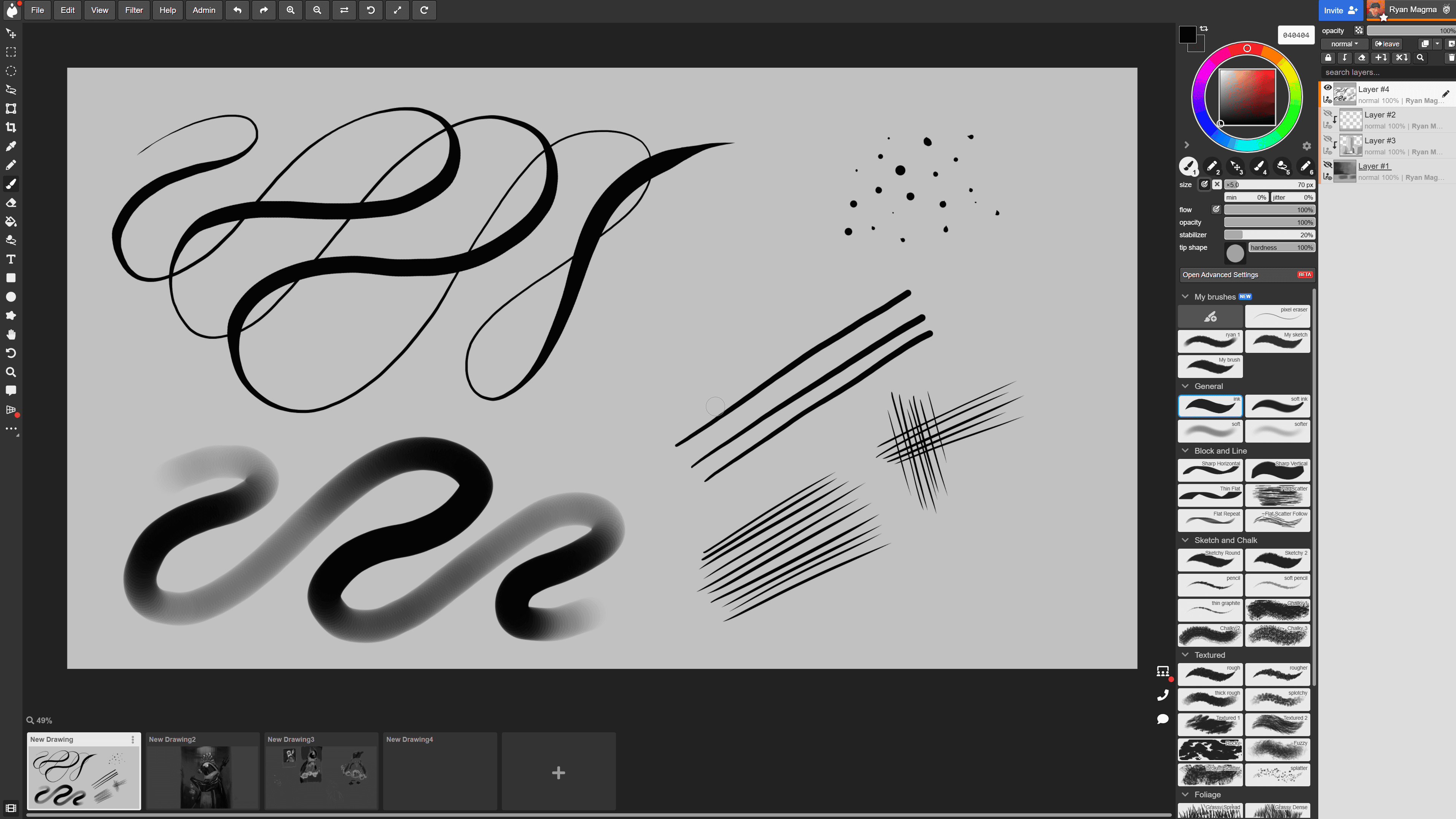
💡この液タブは60度の傾き検知にも対応しています。執筆時点のMagmaは傾きに対応していませんが、ほかのアプリで試したところ、問題なく使えました。ペンを傾けても、カーソルはペン先の下にしっかり表示されます。
ツールバーまわりなど、画面の端でもカーソルの位置は正確です。
Kamvas Pro 19をMagma用に設定する方法
Kamvas Pro 19は、細かくカスタマイズできます。タッチジェスチャー、ペンのボタン、Keydialを組み合わせれば、ふだんキーボードで行う多くの機能やショートカットを割り当てられます。Magmaのキーボードショートカットの一覧は、キャンバスの「アプリ設定」から確認するか、ガイド(英語)を参照してください。Wacomのペンタブを使う場合は、Wacomペンタブの設定ガイドを参考にしてください。
お絵描きやペイントなどで複数のソフトを使う場合は、ソフトごとに設定プロファイルを保存できます。Magma用のプロファイルを作るときは、対象のアプリとして使っているブラウザを選択します。液タブとKeydialのそれぞれで設定してください。
タッチジェスチャー
スタイラスで描くペンとタッチの両方に対応した液タブではよくあることですが、Magmaでは「1本指」の「ドラッグ」を無効にすることをおすすめします。指で描いてしまうのを防ぎ、誤タッチを減らせます。付属のグローブにも、誤タッチを防ぐクッションがついています。
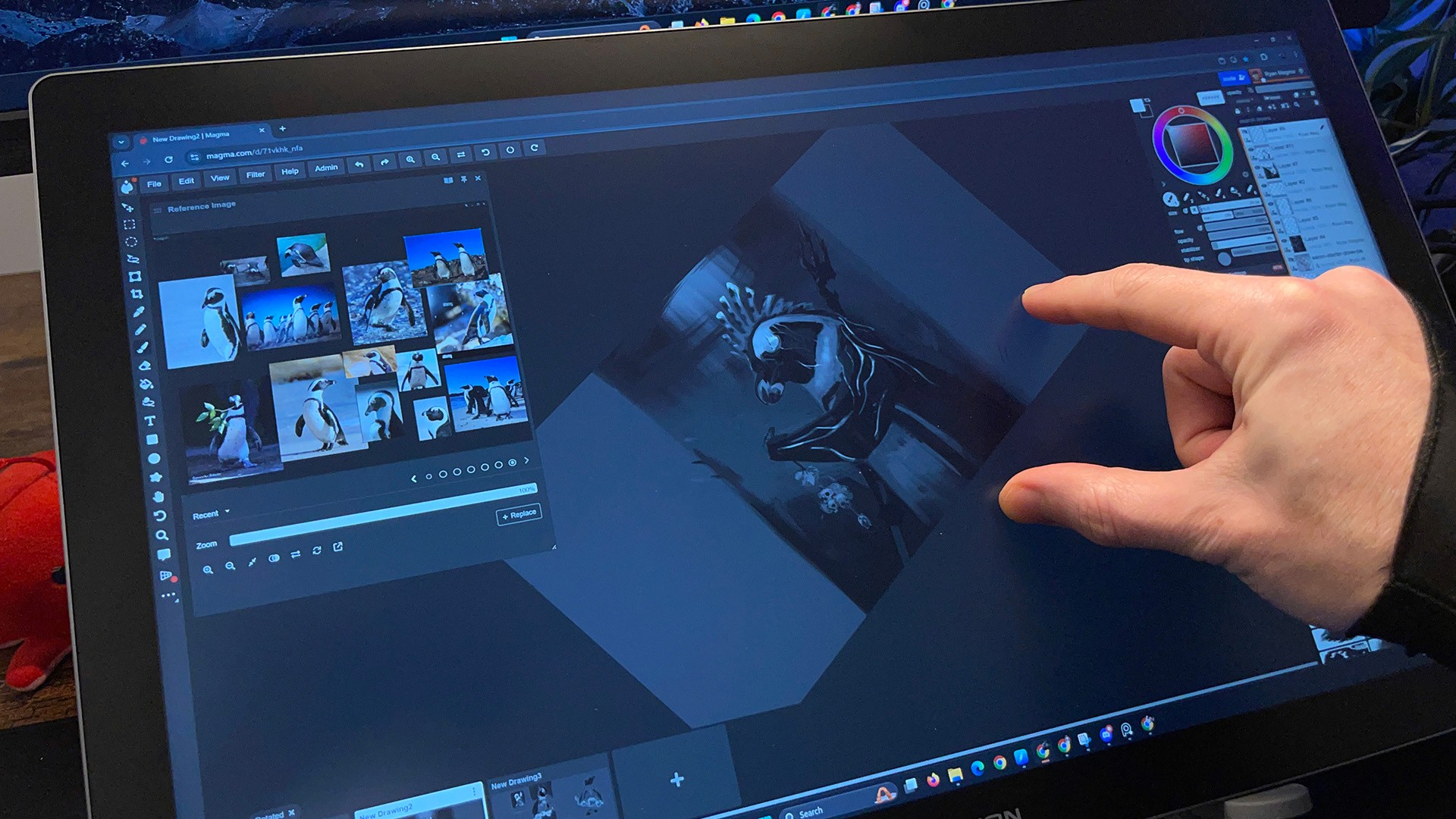
Magmaには、5本指のタップや長押しまで、調整できるタッチジェスチャーがそろっています。標準の設定には、2本指のダブルタップで元に戻す、2本指のピンチ/ドラッグでズーム・回転・表示位置の移動、4本指のタップでMagmaのUIを非表示、などがあります。
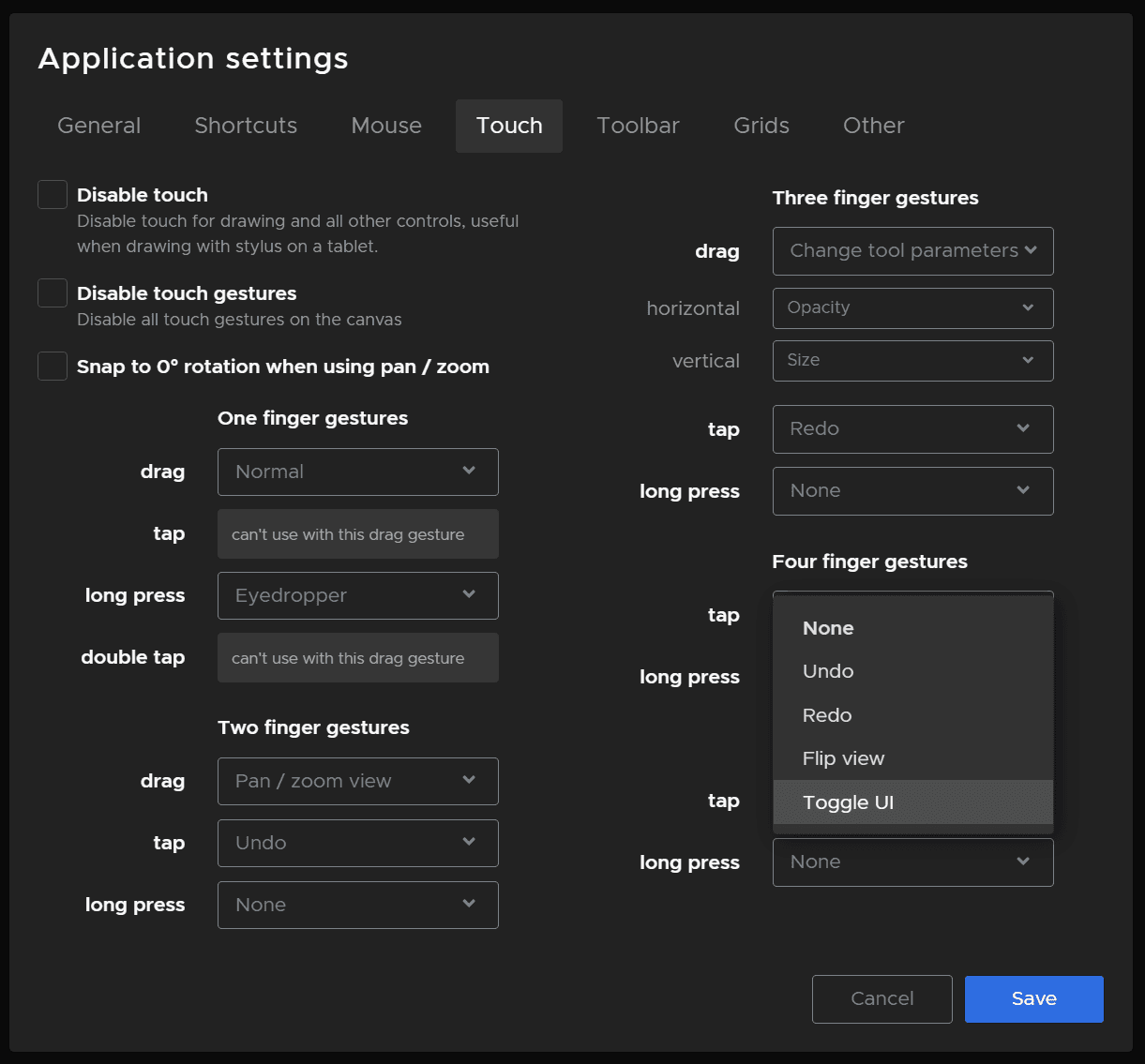
💡Windows 11では、OSの3本指・4本指ジェスチャーがMagmaのジェスチャーより優先されることがあります。残念ながら、Windowsの設定でジェスチャーを無効にしても解決しませんでした。先に1本指で触れてから、ジェスチャーを続けると回避できます。
ペンは2本
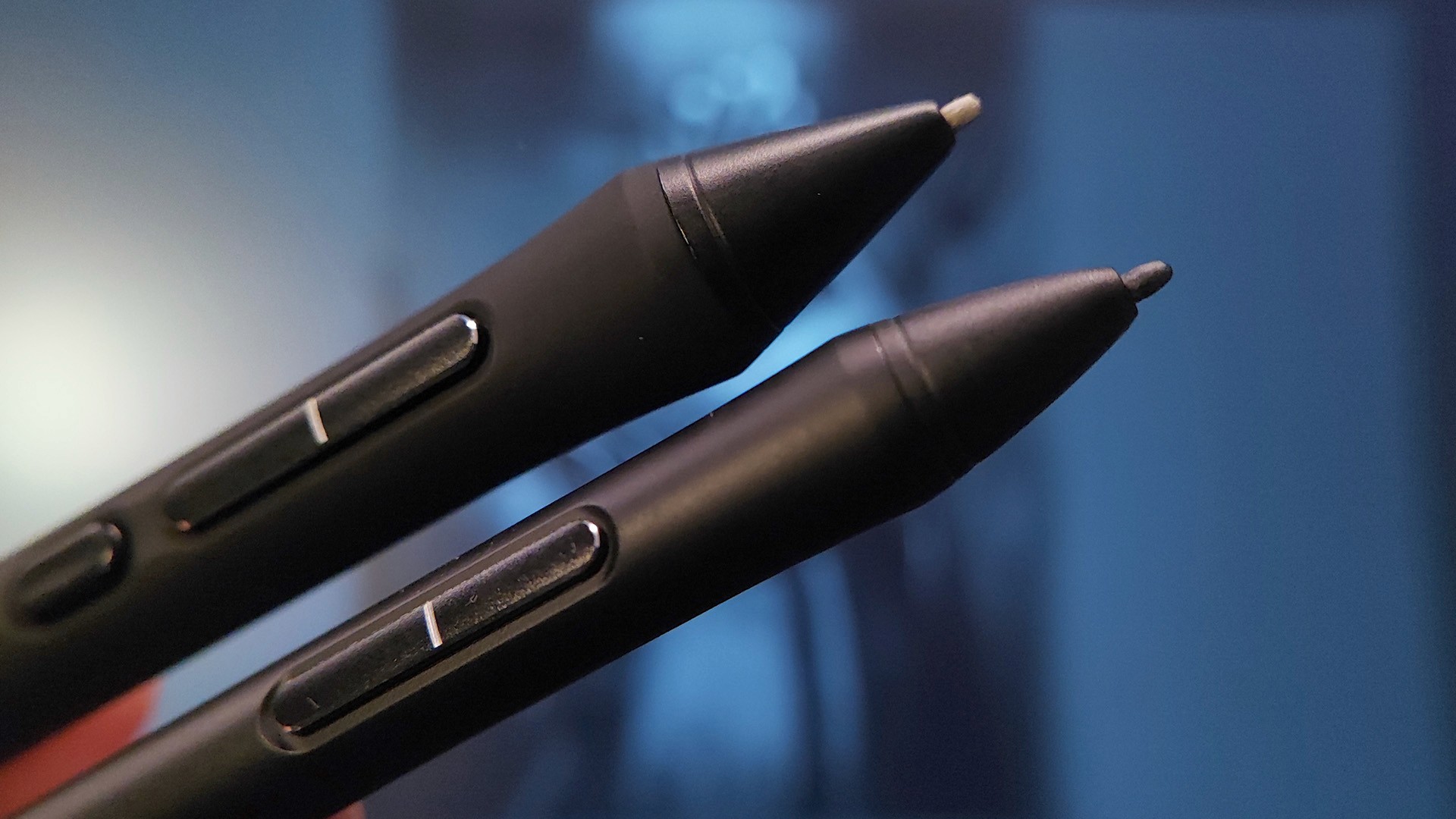
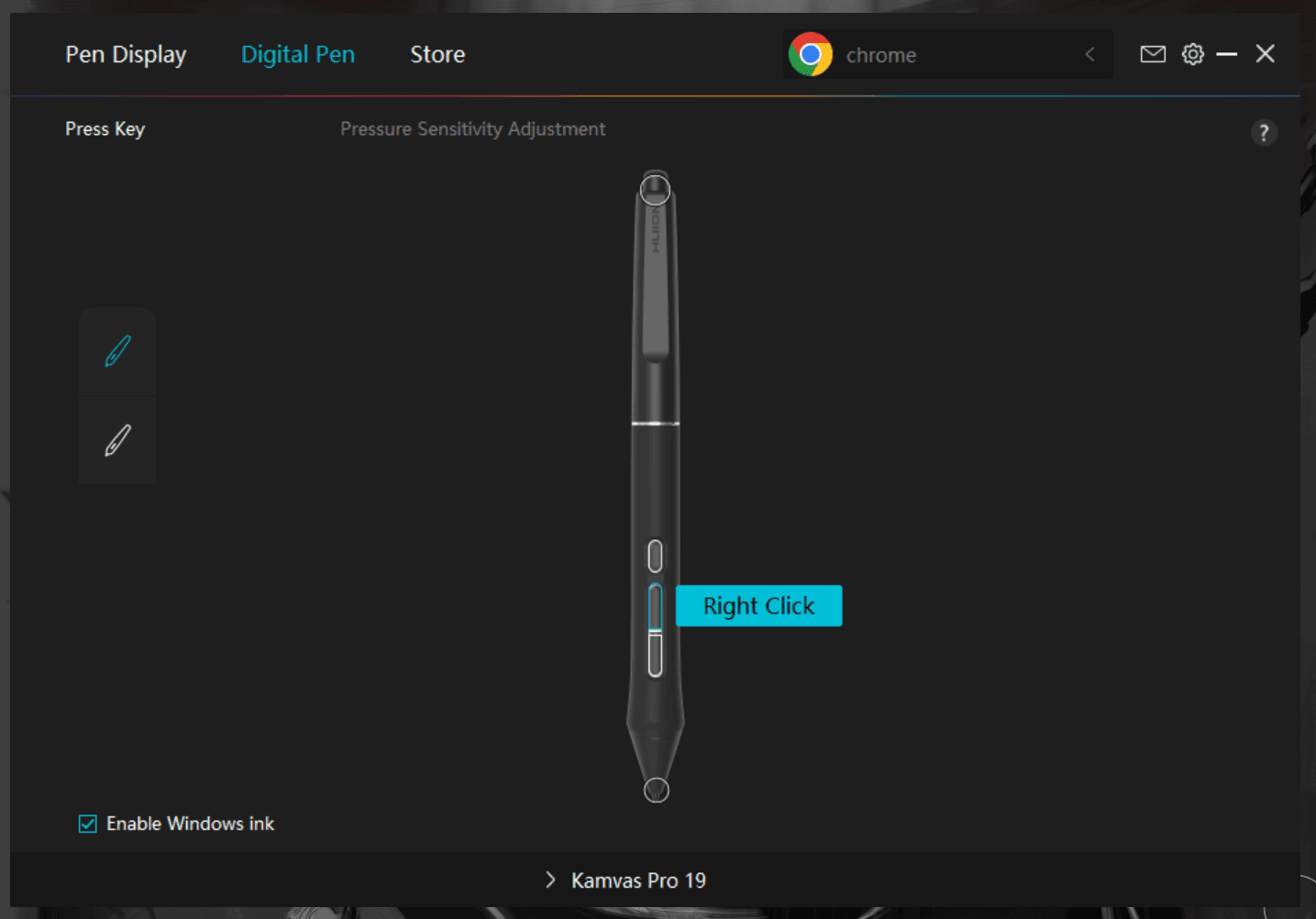
ペンでカスタマイズできるのは2つです。1つは筆圧カーブで、ペンの筆圧の感じ方を調整できます。もう1つはボタンのショートカットです。
自分は、ペン先側のボタンにスポイト(Alt)を割り当てています。キャンバスから直接、すばやく色を拾えます。さらにおすすめなのは、ボタンを右クリックに設定し、マウスボタンの動作にスポイトを割り当てる方法です。こうすると、同じボタンでレイヤーメニューも開けます。
2本のうち、自分は太いほうのペンが好みです。形だけでなく、3つ目のボタンがあるからです。このボタンで、カーソルを表示する画面を切り替えています。モニター3台の環境ではとても便利です。
左手デバイスKeydial
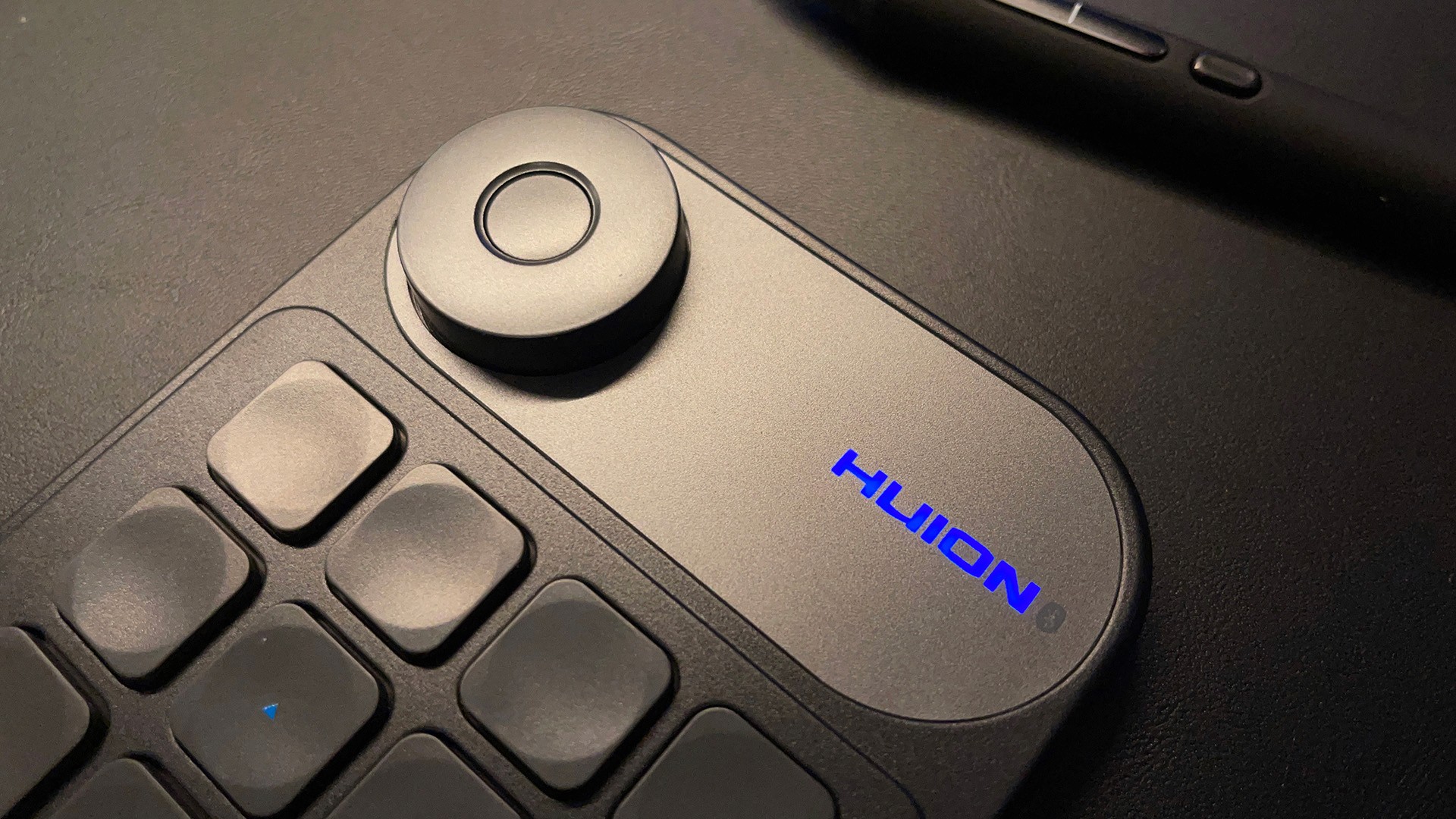
カスタマイズの幅がいちばん広いのが、このKeydialです。ボタンは18個あり、組み合わせて押せば、さらに多くのショートカットを作れます。ダイヤルもあり、中央のボタンで3つの機能を切り替えられます。
自分のキー設定は下の画像のとおりです。覚えやすいように、上の3列はツール、レイヤー操作、選択範囲の操作と、用途ごとにまとめています。残りのキーには、修飾キー、クイックメニューの表示、すべての設定のプレビュー表示を割り当てています。
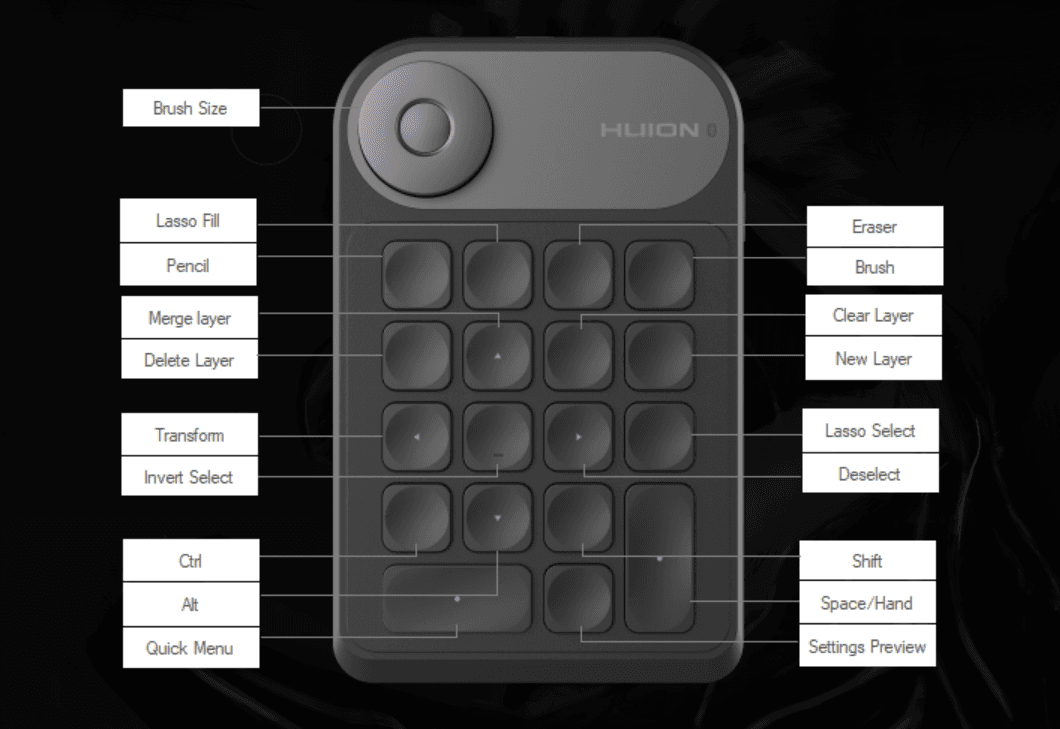
💡上級者向けのヒント:Keydialのボタンと、修飾キーに設定したボタンを組み合わせられるようにMagmaのショートカットを調整すると、さらに多くの操作を割り当てられます。
たとえば自分は、ブラシツールを使うためにボタンの1つをBに設定しています。これを修飾キーに設定した別のボタンと組み合わせれば、Ctrl+BやAlt+Bとして別の操作を実行できます。
クイックメニュー
クイックメニューを使うと、あまり使わない操作や、Keydialに入りきらない操作を画面上のメニューにまとめられます。ペンか左手デバイスのボタンの1つに割り当てて使います。
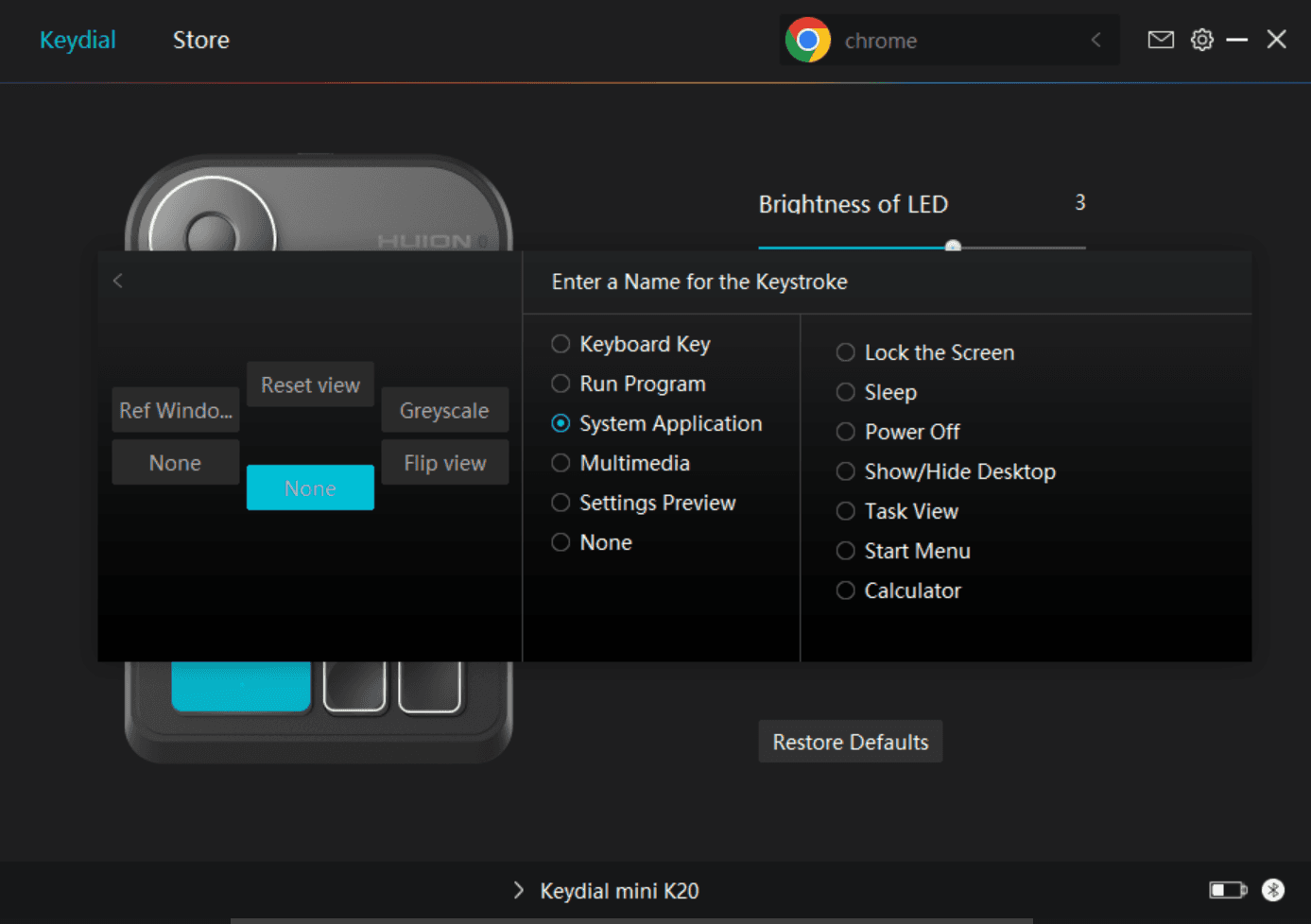
メニューは画面に固定することも、項目を選んだら閉じるようにすることもできます。特にこのくらい大きな画面では、ツールバーにアイコンを固定したり、アプリのメニューから探したりするより、ペンのすぐ下に表示される操作を設定できるのが便利です。
この液タブのよかった点
数週間使ってみて、Huion Kamvas Pro 19で特に気に入った点は次のとおりです。
19インチはちょうどよいサイズで、持ち運べるうえに机の場所を取りすぎない
4K UHDで、ノートパソコンの画面より色の正確さも解像度もずっと高い
画面が大きいので、Magmaで設定や資料のウィンドウを開いても描くスペースをあまりふさがない
マルチタッチに対応しているので、左手デバイスに画面操作を割り当てなくてよい
左手デバイスが付属していて、細かくカスタマイズできる
折りたたみ式の脚と背面のVESAマウント用の穴があり、モニターアームにも取り付けられる
まとめ
Kamvas Pro 19の欠点を見つけるのは難しいです。敏感で反応のよいペンで、すばらしい描き心地が得られます。タッチでの画面操作はとてもなめらかで、ディスプレイもきれいです。
本体のサイズと重さなら、自宅と大学や職場の間で持ち運ぶことはできます。ただし、カフェに持っていって描くような液タブではありません。そういう用途には、Kamvas 16(Gen 3)など、もっと向いている機種があります。
Chrome特有と思われる小さな問題はあったものの、この数週間はとても楽しく使えました。これからもこの液タブでもっと描くのが楽しみです。
Huion Kamvas Pro 19が自分の用途と予算に合いそうなら、Huion公式ストアとAmazonのストアのページをチェックしてください。Huionでは2024年11月21日から12月2日まで、最大20%オフの大型セールを実施しています。ぜひ活用してください。


関連記事
Ryan Allan
·
2025年1月7日
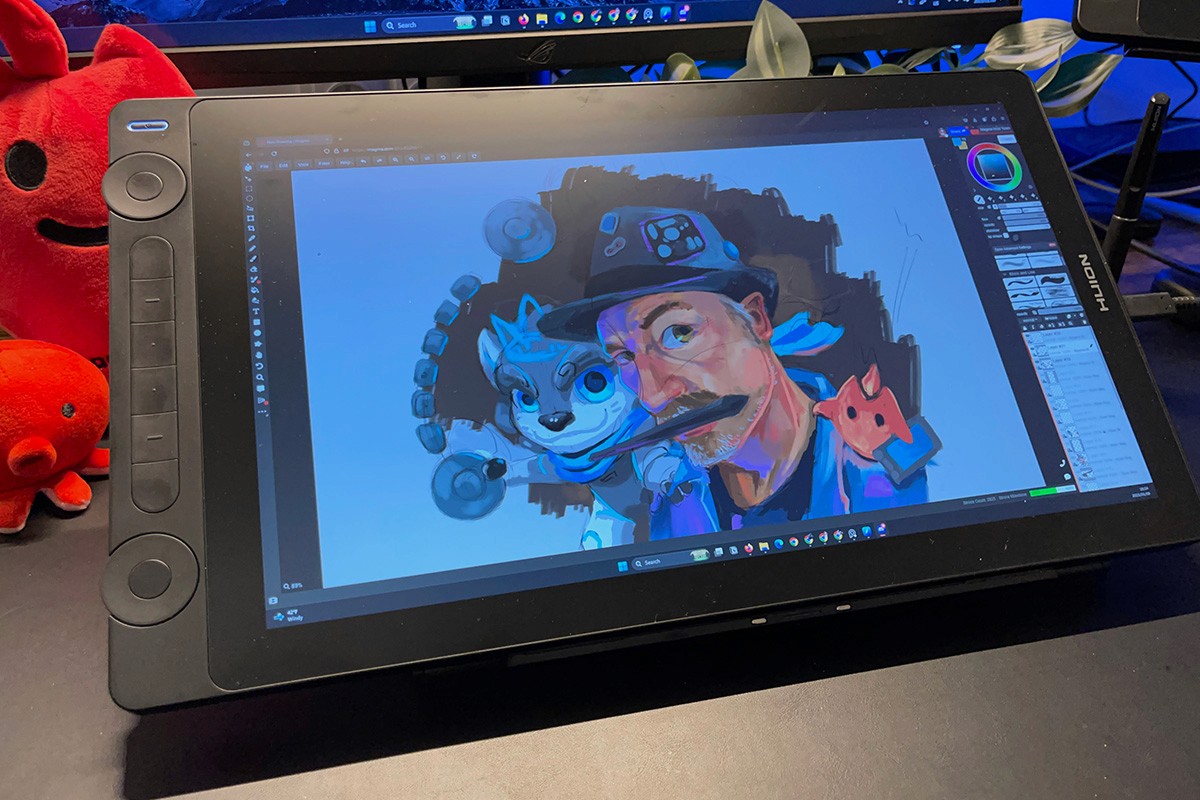
Huion Kamvas 16(Gen 3)を実機レビュー。プロ向けのPenTech 4.0を搭載した液タブの描き心地、2つのダイヤル、2.5K解像度の画面を、Magmaで描いて確かめました。
Ryan Allan
·
2024年11月21日
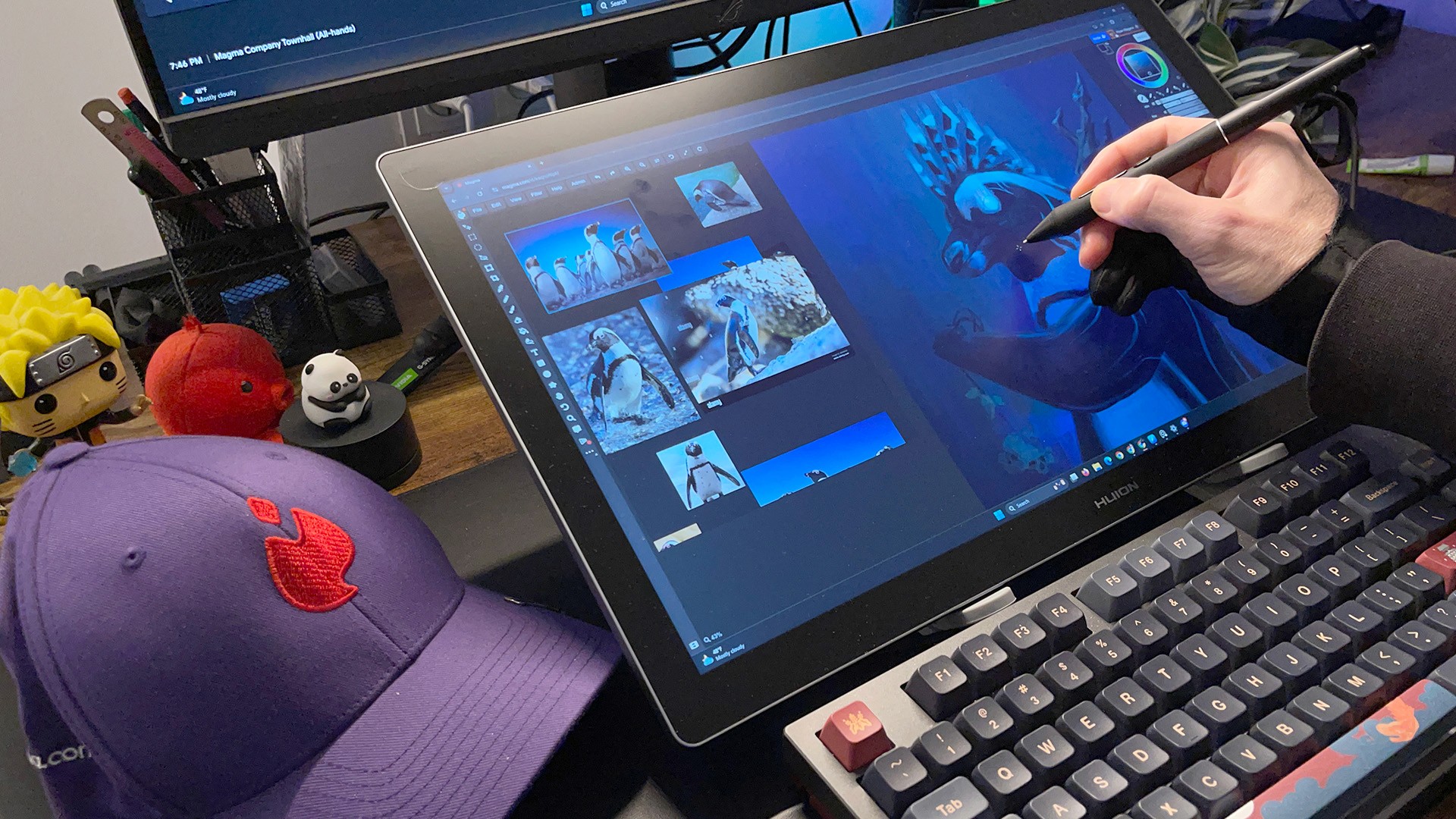
Huion Kamvas Pro 19を実機レビュー。2本のペン、4Kのタッチ対応ディスプレイ、左手デバイスKeydial Miniの使い心地と、Magmaでお絵描きするための設定方法を紹介します。

Anya Kondratyeva
·
2024年11月13日
アニメ顔の描き方を、横顔と正面顔に分けて解説します。円と十字線でアタリを取り、目・鼻・口・耳の位置から髪まで描く手順を画像つきで紹介。どこから描けばいいかわからない初心者にもおすすめです。
Anya Kondratyeva
·
2024年6月18日
ラスベガスのアーティストが集まるポッドキャスト、Art Pizzaにインタビュー。Magmaで視聴者と一緒に描く配信の魅力や、お題の決め方、初心者を応援するコミュニティづくりについて聞きました。