Magmaの使い方が上達するコツ:時短テクニック12選
2022年10月25日
·
5分で読める
じっくり時間をかけて描くのもいいものですが、締め切りが迫っているときはペースを上げなければなりません。ここでは、短い時間でより多くの作業を進めるための、Magmaの使い方のコツを紹介します。
まっすぐな線を引く
Shiftキーを使うと、まっすぐな線を簡単に引けます。
線の始点をタップします。Magmaはここから線を引き始めます。
ペン先を浮かせたまま、線の終点まで動かします。
Shiftキーを押しながらタップすると、2点のあいだに直線が引かれます。

不透明度をロックする
ベタ塗りした形からはみ出さずに塗りたいときは、レイヤーの不透明度バーの横にある「不透明度をロック」にチェックを入れます。
塗ったレイヤーの上に、別のレイヤーを重ねて描きたいときは、クリッピンググループを作ります。新しいレイヤーを選択した状態で、レイヤーパネル上部にある下向きのボタン「クリッピンググループを切り替え」をタップします。ショートカットはCtrl+Alt+Gです。
これで、下のレイヤーに色が塗られている部分にだけ描画されるようになります。

レイヤーを選ばずに移動する
レイヤーパネルで目的のレイヤーをひとつずつ探さなくても、各レイヤーの内容を簡単に移動できます。
移動ツールを選び(ショートカット:V)、Ctrlキーを押しながら、動かしたい部分をクリックしてドラッグします。
PDFをMagmaに読み込む
PDFのページをMagmaに読み込むと、ページごとに別々のキャンバスとして扱えます。
アートデスクかアートスペースで、キャンバスを作成して開きます。
左下のツールバーのアイコンをクリック(タップ)して、マルチボードを表示します。
PDFをマルチボードのパネルにドラッグ・ドロップします。
最初のキャンバスが不要なら、そのキャンバスのハンバーガーメニューか「ファイル」メニューから削除します。
PSDファイルを同期する(Blazeユーザーのみ)
スタジオやチームでの作業では、クライアントやアートディレクターからのフィードバックを受けて更新したPSDファイルを、何度もMagmaに取り込むことがあります。ファイル名が同じなら、アートスペースやアートデスクに新しいファイルを増やさずに更新できます。
「ファイル」メニューの「PSDとして保存」で、レイヤー付きのPSDを書き出します。
PhotoshopなどのPSDに対応したソフトで、ファイルを編集します。
PSDで保存します。
端末からPSDファイルをMagmaのキャンバスにドラッグ・ドロップすると、キャンバスが更新されます。

PSDファイルを同期する(Blazeユーザーのみ)
スタジオやチームでの作業では、クライアントやアートディレクターからのフィードバックを受けて更新したPSDファイルを、何度もMagmaに取り込むことがあります。ファイル名が同じなら、アートスペースやアートデスクに新しいファイルを増やさずに更新できます。
「ファイル」メニューの「PSDとして保存」で、レイヤー付きのPSDを書き出します。
PhotoshopなどのPSDに対応したソフトで、ファイルを編集します。
PSDで保存します。
端末からPSDファイルをMagmaのキャンバスにドラッグ・ドロップすると、キャンバスが更新されます。
Photoshopとの使い分けはMagmaとPhotoshopの違いの記事で紹介しています。

2列モード
切り替えるレイヤーが多いときは、サイドパネルを2列に分けると便利です。
カラーサークル右下の歯車アイコンを選択します。
「2列」を選択します。

変形ツールで縦横比を保って拡大・縮小する
変形ツールで角をドラッグして拡大・縮小すると、選択範囲が思ったより縦長や横長になることがあります。縦横比を保つには、Shiftキーを押しながら角をドラッグします。
ブラシのフルモードとは
Magmaのブラシ設定には、用途に合わせたいくつかのモードがあります。フルモードを選ぶと、細かく調整できる設定が追加で表示されます。
ブラシは、ブラシ形状をスタンプのように連続して押して描くしくみです。たとえば丸ブラシは、円をごく短い間隔で押し続けたもので、筆圧を弱めると小さくなります。散布・間隔・色の変化の設定で、このスタンプのふるまいを調整できます。ストロークに変化をつけたいときに試してみてください。
散布
カーソルの周りにブラシ形状のスタンプを散らします。数値が大きいほど、スタンプが遠くまで散らばります。
スライダーの横に鍵のマークが表示されているあいだは、すべての方向に均等に散らばります。鍵をクリックして解除すると、散布を2つに分けて調整できます。線の向きに垂直な方向(左右)と、線の方向です。間隔
値を大きくすると、スタンプどうしの間隔が広がります。値が小さいほどスタンプが密になり、線がつながって見えます。色:描画色・背景色の乱れ
この設定をオンにすると、スタンプの色が描画色と背景色(カラーサークルの左上)のあいだで変わります。値を大きくするほど、線を引いたときに背景色でスタンプされる割合が増えます。
バーの横のボックスにチェックを入れると、筆圧が強いほど割合が高くなります。色の乱れ(ジッター)
色は、色相・輝度・彩度の3つの要素でできています。それぞれに異なる強さで乱れを加えられ、スタンプごとにその設定に応じて色が変わります。
色相の乱れを大きくすると、ストロークを描くときに、選んだ色の周りで色相が変化します。輝度を調整すると、上げた割合に応じて明るさが変化します。彩度も同じです。

Magmaのタッチジェスチャー
iPadで快適に描けるように、Magmaにはさまざまなタッチジェスチャーがあります。
1本指でダブルタップ:表示を反転
2本指でタップ:元に戻す
3本指でタップ:やり直す
2本指でドラッグ:表示位置を移動
1本指で長押し:スポイト
3本指でドラッグ:選択中のツールの不透明度とサイズを変更
これらは初期設定です。「編集」メニューの「アプリ設定」で変更できます。小さな画面で描くコツはこちらの記事で紹介しています。

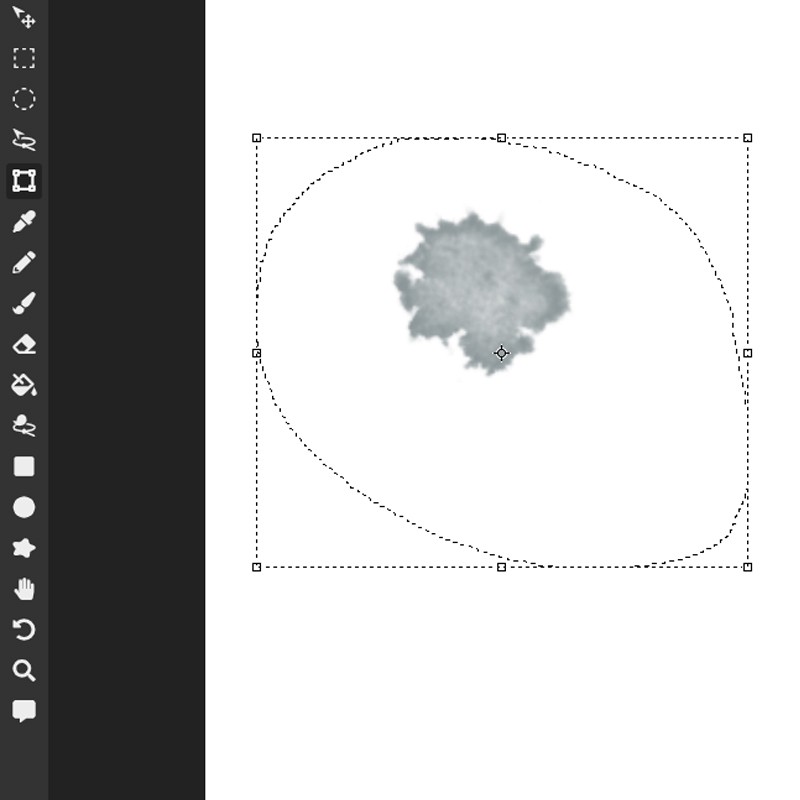
キャンバスの一部をプロフィール画像にする
選択ツール(長方形・楕円・なげなわ)のどれかを選びます。
キャンバスの一部を選択します。
カラーサークルの下にあるツール設定バーで、「選択内容をプロフィール画像に設定」を選びます。

便利なアプリ設定
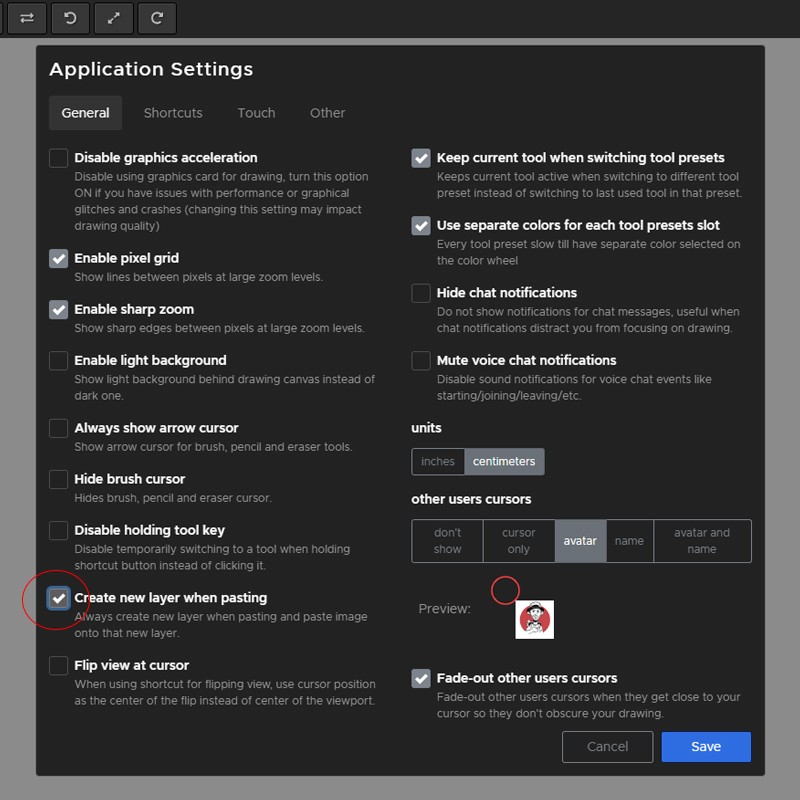
貼り付け時に新しいレイヤーを作成
初期設定では、キャンバスにドラッグ・ドロップした画像は、選択中のレイヤーに読み込まれます。新しいレイヤーに読み込みたいときは、アプリ設定の「一般」タブで変更できます。
編集>アプリ設定>一般>貼り付け時に新しいレイヤーを作成ツールプリセット切り替えで上書き
この設定にチェックを入れると、ツールプリセットを切り替えたときに、そのプリセットで最後に使ったツールに変わらず、使用中のツールのまま設定だけを切り替えられます。
ショートカットを編集する
Magmaのキーボードショートカットは、ほとんどが業界標準のソフトに合わせて設定されていますが、作業のしかたに合わせてカスタマイズできます。「編集」メニューからアプリ設定を開き、「ショートカット」タブを選びます。
ツール、レイヤー、表示など、さまざまな操作のショートカットを設定できます。

その他
Magmaは、制作に欠かせない強力なコラボレーションツールを目指して、開発を続けています。あったら便利な機能のアイデアがあれば、キャンバスの「ヘルプ」メニューにある「機能リクエスト」からぜひ送ってください。
Magmaをスタジオでどう活用できるか知りたい方は、チームによるデモを予約できます。


関連記事
Ryan Allan
·
2023年5月31日
オンラインで新しい仲間と一緒に描きませんか。Magma Clubhouseは、毎週決めたテーマのキャンバスをみんなで埋めていく様子をライブ配信するコミュニティイベントです。これまでのテーマや参加方法を紹介します。
·
2023年5月2日
新たな始まりの季節、春はクリエイティブスタジオがワークフローを見直す絶好のチャンス。Magmaで制作プロセスをすっきり整理しましょう。Magmaが役立つ5つの理由を紹介します。

·
2022年9月15日
Webマンガスタジオ、Laurel Pursuit Studiosの創設者たちに聞いたインタビュー動画。Brandon Chen氏、VoyceMe CEOのDylan Telano氏も迎え、Webマンガ業界の未来とMagmaでのチーム制作について語ります。

Ryan Allan
·
2022年9月9日
投稿があふれるSNSで、作品を見つけてもらうのは簡単ではありません。ライブ配信、タイムラプス動画、ファンアート、お絵描きチャレンジなど、イラストでSNSのフォロワーを増やす9つのコツを紹介します。
·
2022年10月25日
締め切りが迫ったときに役立つ、Magmaの時短テクニックを12個紹介します。まっすぐな線の引き方、不透明度のロック、PSDの同期、ブラシのフルモード、iPadのタッチジェスチャーまで、使い方のコツをまとめました。

·
2022年9月15日
質感は、山の風景から抽象画まで、ほとんどの絵に登場します。メンターや仲間と1つのキャンバスで描きながら、質感の描き方をリアルタイムに学ぶ方法と、Magmaで開かれている定期ワークショップを紹介します。

·
2022年9月15日
背景(環境)のコンセプトアートは、人物や乗り物、衣装のデザインとはまったく違う工程です。ゲームや映画、マットペイントでの背景の役割と、4人のアーティストがMagmaで一緒に描いた背景アートを紹介します。

Ryan Allan
·
2022年9月13日
絵の上達方法として、毎日描く習慣のつくり方を紹介します。時間がないとき、何を描くか迷ったとき、1日休んでしまったときにも続けられる9つのコツをまとめました。

·
2022年4月25日
描いた絵が、誰かの人生を大きく変えるかもしれません。MagmaはThe Superhero Projectと提携し、重い病気や障害のある子どものためにスーパーヒーローを描くキャンペーンを行っています。

·
2022年9月15日
リモートのチームでコミックを描く方法を知りたい方へ。Pitch Dev Studiosのトーク動画「Rogue Rascals」で、Magmaと共同開発した図形機能を使ったコミック制作を紹介します。

Ryan Allan
·
2022年9月14日
Magmaの絵チャは、一緒に描くだけではありません。スタディ、講座の開催、合作漫画、お絵描きバトル、壁画のデザインなど、仲間のアーティストとできる10のアイデアを紹介します。次の作品づくりのヒントにどうぞ。

·
Sep 15th, 2022
スタジオのゲームのファンに「大切にされている」と感じてもらい、好きな作品のアーティストにも刺激を与える。Heart MachineがMagmaでファンと一緒に描いた、ファンコミュニティ施策を紹介します。

·
2022年6月22日
デジタルツインから2D・3Dアニメーション、VFX、ゲームまで、幅広い分野で20年以上の経験を持つMichel Besner氏が、Magmaのアドバイザリーボードに加わりました。

·
2023年5月5日
Magma AIのクローズドベータチームに参加して、最新機能をいち早く試してみませんか。参加方法と利用条件、ベータチームによる使用例を紹介します。

·
2023年4月11日
Magmaが、最新のAI機能を試せるクローズドベータプログラムを実施します。キャンバス上でほかのツールと併用できる機能を先着100名が約30日間テストし、フィードバックを共有します。

·
2021年9月7日
LightBox Expo Online 2021で開催した共同制作コンテスト「Magma Challenge」の受賞作品です。優勝チームの3人に、Wacom Oneの液晶ペンタブレットとMagma Proを贈りました。